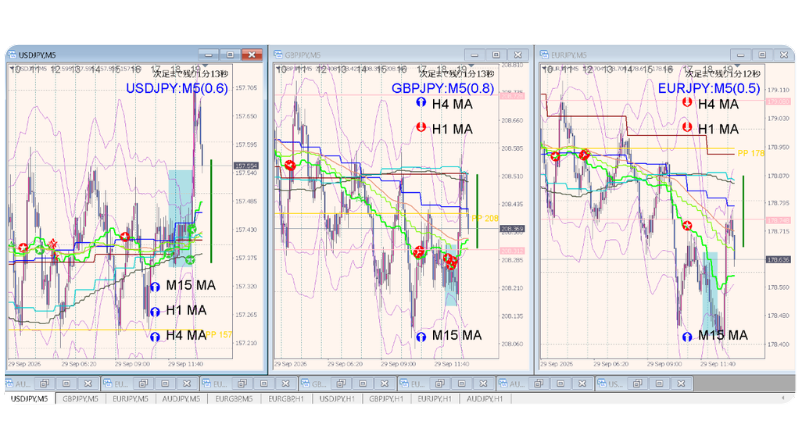
MT4に組み込んだ「A-eye(エーアイ) ジニアスチャート」を、
(取得がまだの方はこちら)
初心者のための基本設定
FX業者に対応させたカスタマイズ方法
管理人の好みにカスタマイズした内容
などを解説致します。
MT4とMT5で若干の違いはありますが、
基本的な操作・設定方法はだいたい同じです。
カスタマイズはすべて「Axiory(アキシオリー)」のチャートで行います。
基本設定
まずはMT4を開いて基本的な設定をやっていきましょう。
ツールバーのカスタマイズ
MT4をインストールして開いた最初の状態です。
①をクリックして下の「ターミナル」(残高などが表示されているエリア)を閉じる
②をクリックして「ナビゲーター」を閉じる
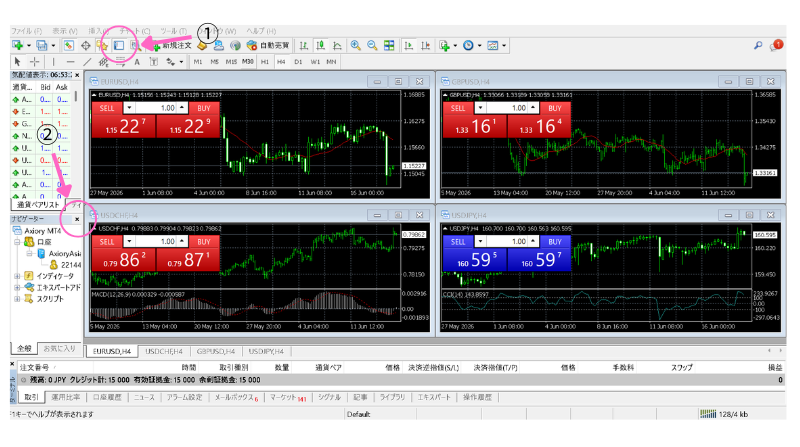
以下画像の状態になるので
①右と左のブロック境目のちょびっと右をクリックしたまま
②ドラッグ&ドロップで右上の空白箇所に移動します。
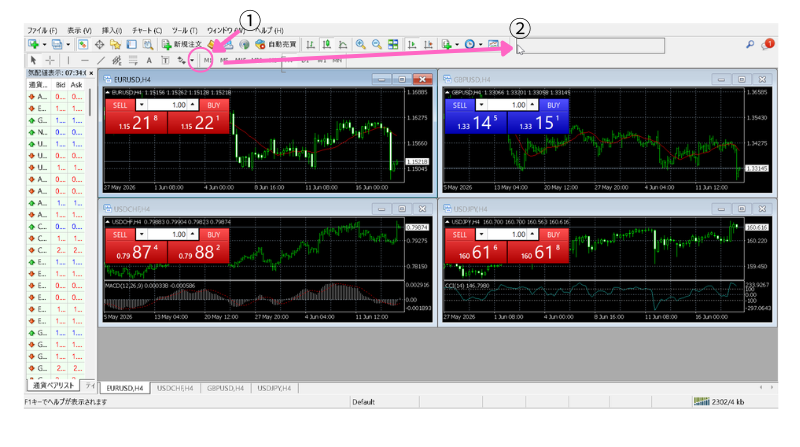
同じように
①左端をクリックしたまま
②ドラッグ&ドロップで右上の空白箇所に移動します。
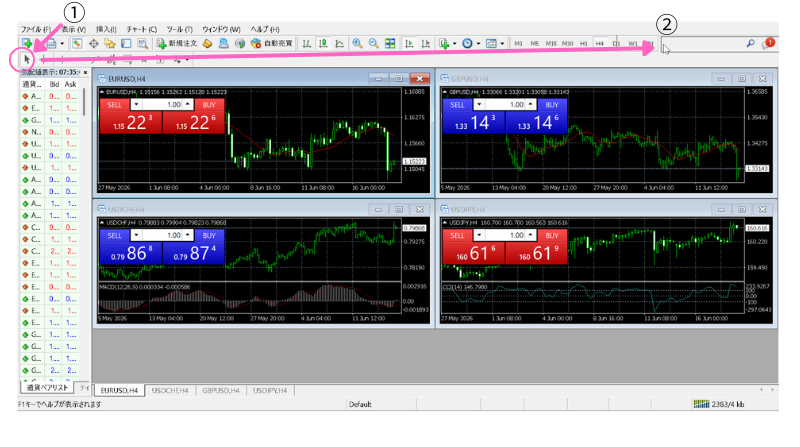
次にツールバーの各ブロックでいらないものを非表示にしていきますね。
ちなみに上のメニューバー「表示」をクリクすると、
ここからでも表示・非表示にできるメニューが出てきます。
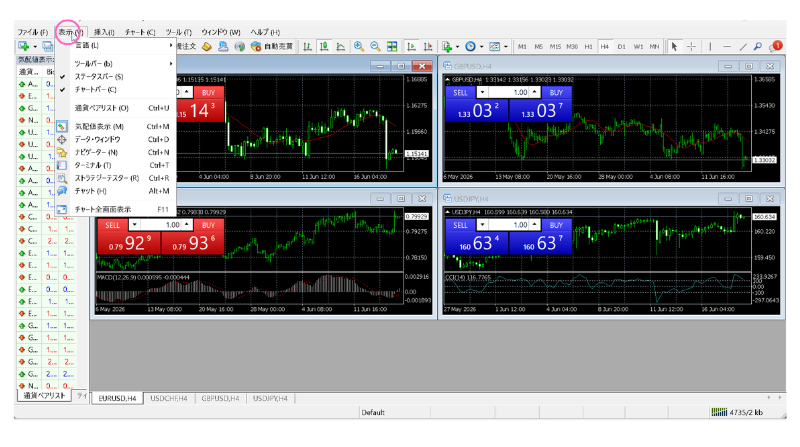
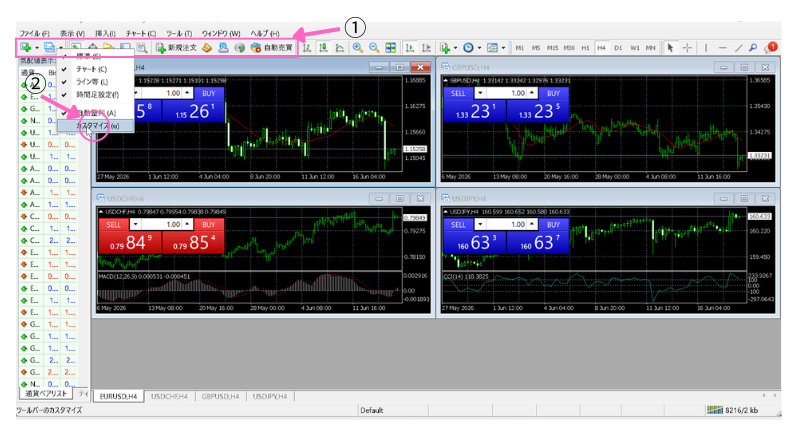
では管理人の場合ですが、いらないものを非表示にしていきたいと思います。
①枠で囲んだブロック内のどこでも良いので右クリック
②「カスタマイズ」をクリック
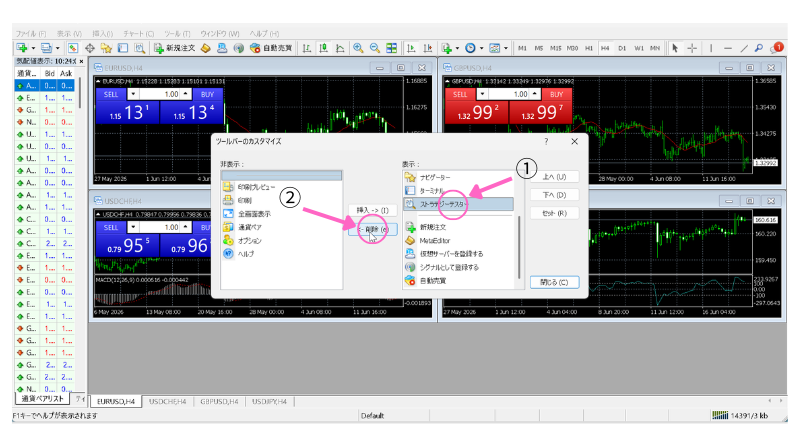
右の窓が現在ツールバーに「表示」されているメニュー
左の窓が現在ツールバーに「非表示」のメニュー
①右窓の「ストラジーテスター」をクリック
②「削除」をクリック
「ストラジーテスター」が右窓の表示メニューから
左窓の非表示メニューに移動しました。
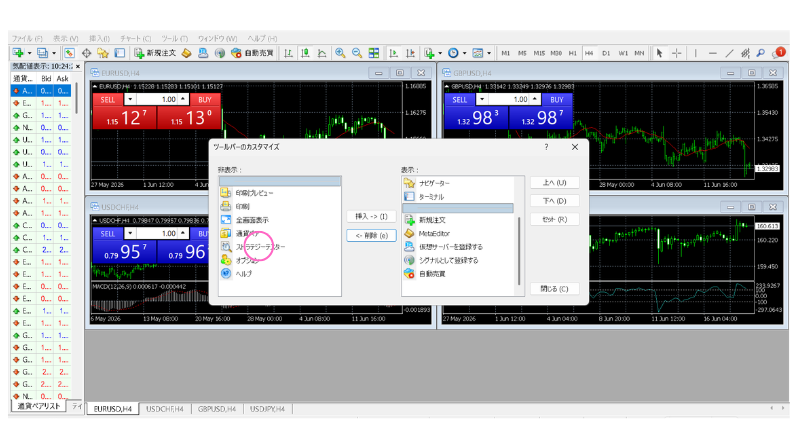
元に戻したい場合は、
①「ストラジーテスター」をクリック
②「挿入」をクリック
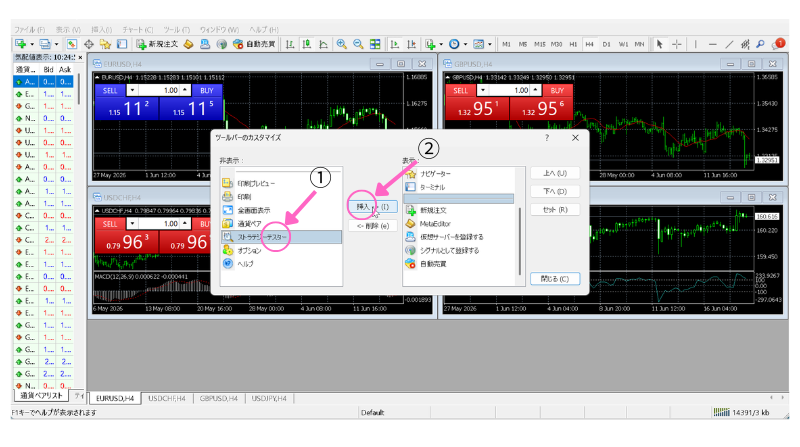
「ストラジーテスター」が右窓の表示メニューに戻りましたね。
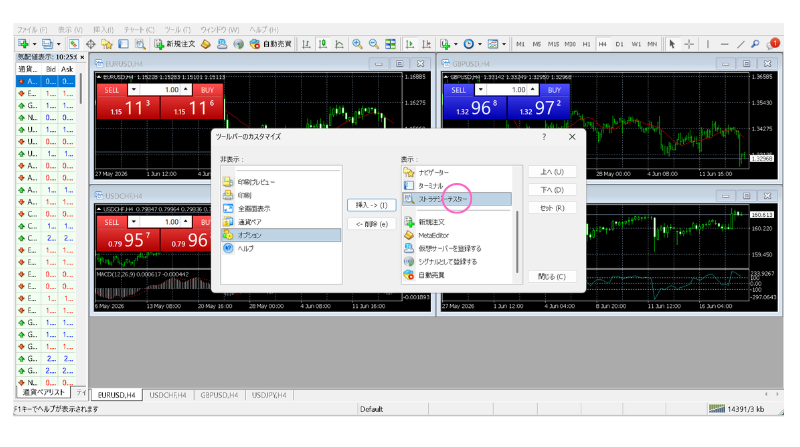
管理人の好みですが、メニューバーで一番右のブロックを一つ左に移動しました。
①ブロックの左端をクリックして
②そのままドラック&ドロップで左に移動
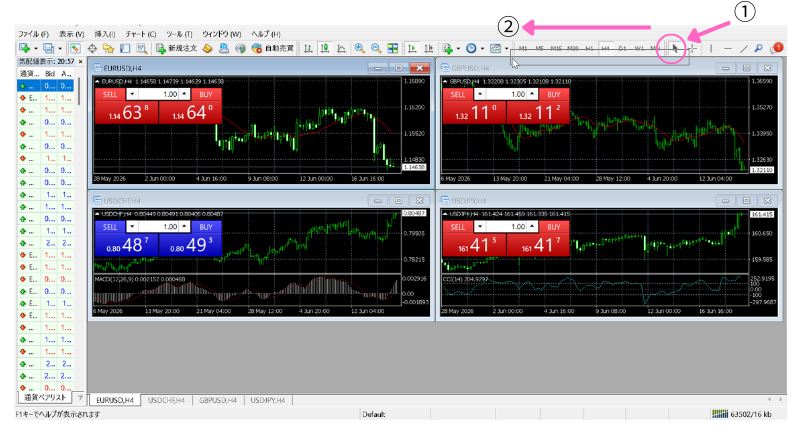
移動できたので、
①②③各ブロック内で右クリック
④「カスタマイズ」をクリック
いらないものをどんどん非表示にしていきます。
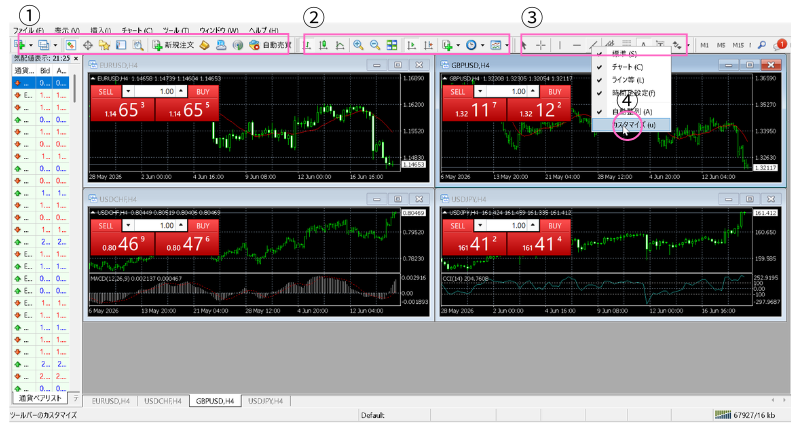
ツールバーがスッキリしました!
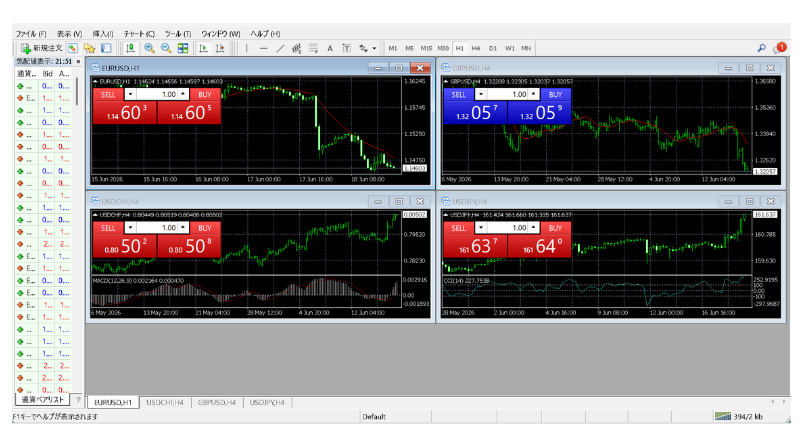
気配値表示のカスタマイズ
気配値表示の幅が狭くて文字が見えないので、まずは幅を広げて見えるようしましょう。
①カーソルを気配値表示の中から右にゆっくり移動して、左右矢印が表示される位置で止めてクリック
②そのまま右にドラッグして幅を広げます。
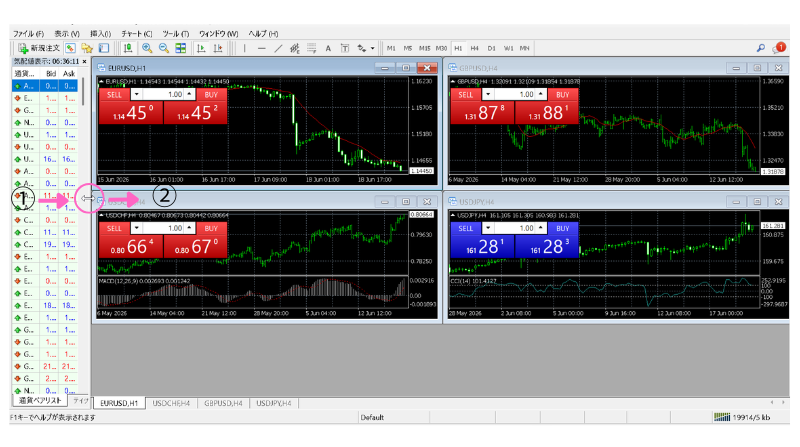
幅が広がり文字や数値が見えるようになったので、自分向けに(及川式向け)カスタマイズしていきます。
ここに表示させる通貨ペアを自分に必要なものだけにしましょう。
なんだかもの凄い数が表示されているので一旦「すべて非表示」を使います。
①「通貨ペア」の上で右クリック
②「すべて非表示」をクリック
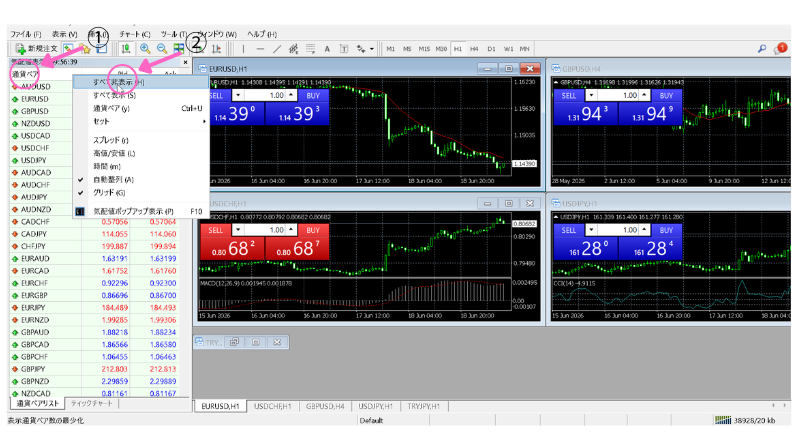
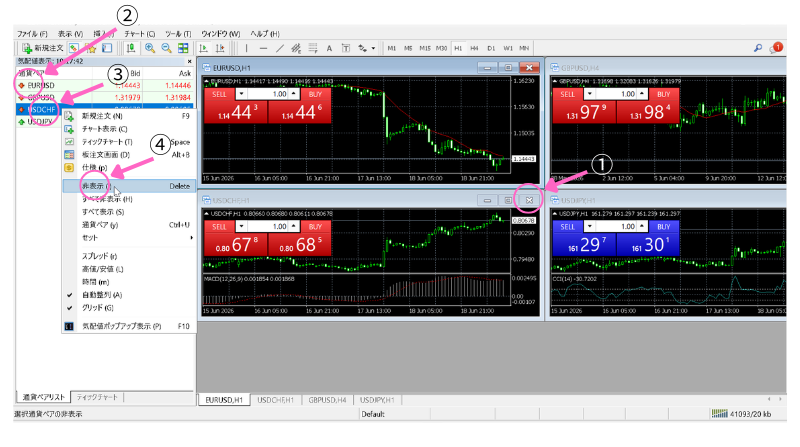
現在チャートで表示させているものは非表示にできないので、
①及川式だと対象ではない「USDCHF」のチャートを「×」でとじてから
②現在選択されていない他の通貨ペア名(非表示にする通貨ペア名以外)をどれでも良いのでクリック
③非表示にする「USDCHF」の上で右クリック
④「非表示をクリック」
※②を飛ばして①③の順番で行うと非表示にできなかったです。
非表示にできたので「気配値表示」に必要なものを表示させていきます。
やり方は複数あって、
キーボードの「Ctrl + U」を押すか
①気配値表示ウィンドウの中で右クリック
②「通貨ペア」をクリック
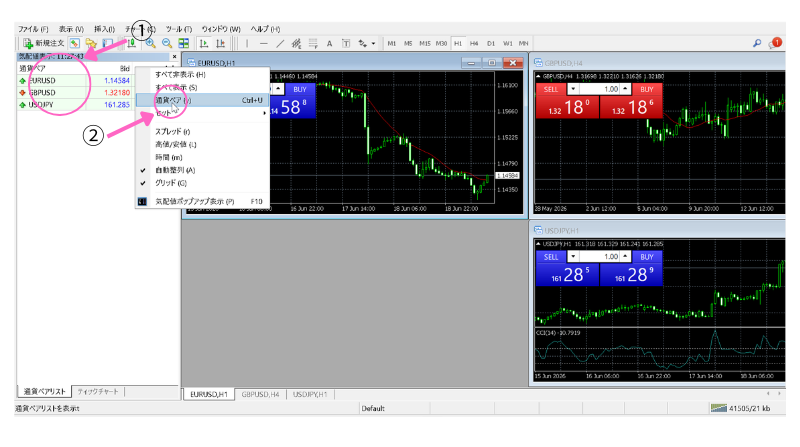
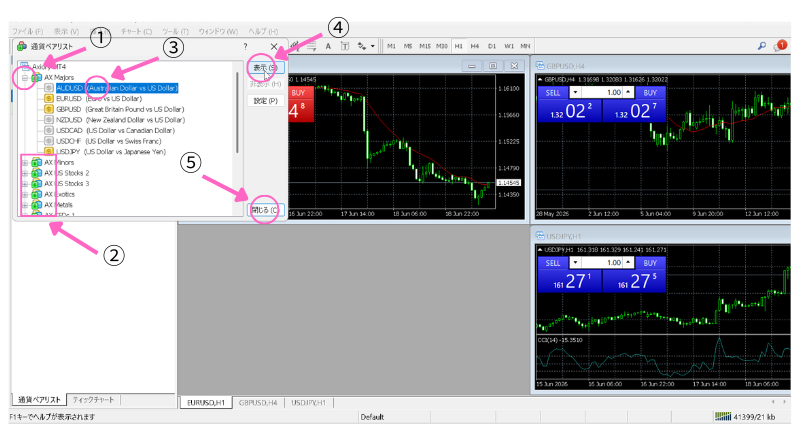
「通貨ペアリスト」が表示されるので
①をクリックするとリストが表示されます。
ここで「$」マークに色がついているものはすでに「気配値表示」に表示済のものになります。
②それぞれクリックすると別のリストが表示されます。
③表示させたい銘柄「AUDUSD」を選択して
④「表示」をクリックすると「$」マークに色がつく
④「閉じる」をクリック
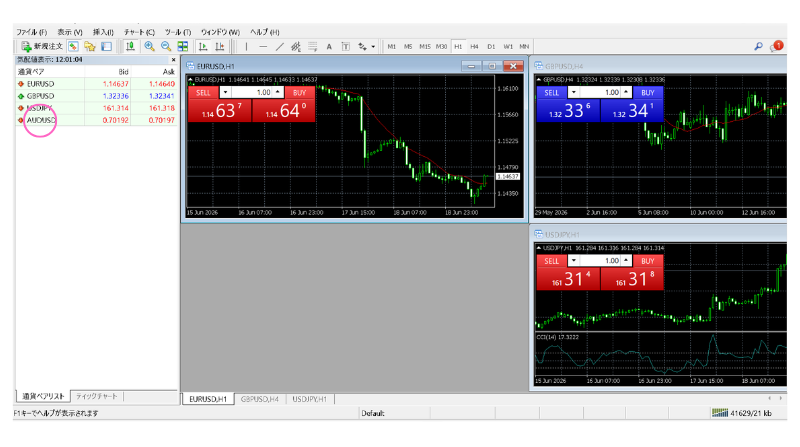
「気配値表示」に「AUDUSD」が追加されました。
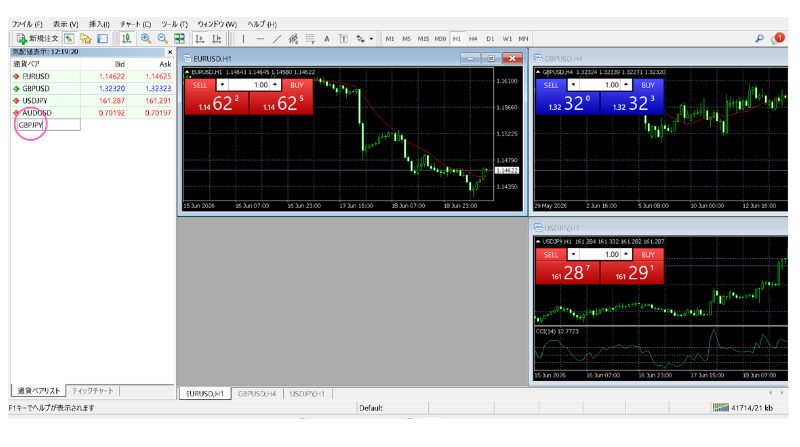
慣れてきてからのお勧め追加方法は
通貨ぺア名の下の空白部分でダブルクリック
枠が出現するのでここに通貨ペア名を入力して「Enter」で表示できます。
では必要なものを追加していきましょう!
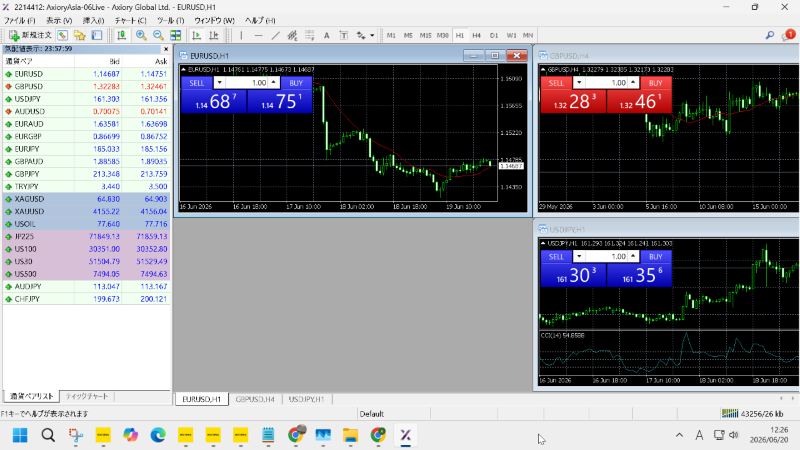
必要な銘柄が揃ったので、見やすいように順番を変えたいと思います。
「USDJPY」の上でクリックして
そのままドラッグ&ドロップで「EURUSD」の上(一番上)に引っ張る。
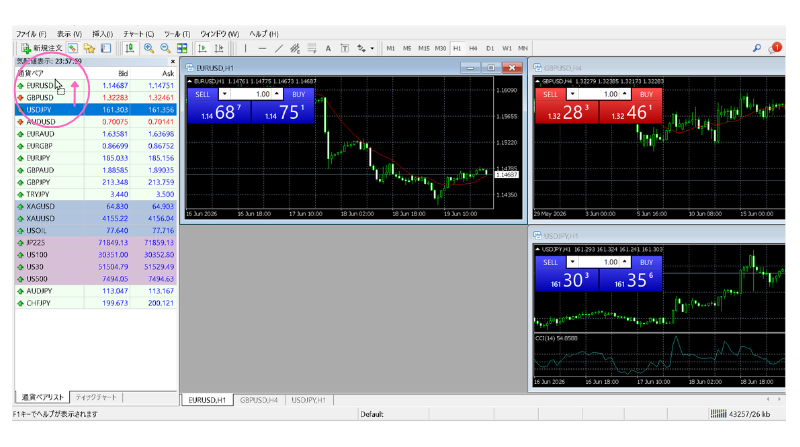
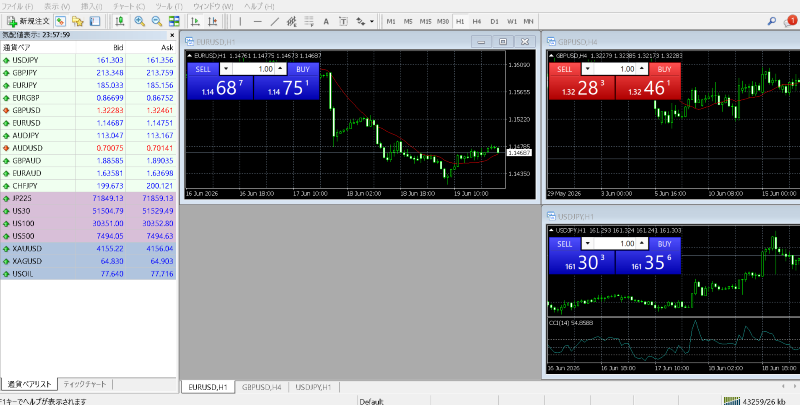
同じ要領で好みの順番に入れ替えましょう。
管理人好みの順番にしてみました。
ついでに小技をご紹介しときますね。
どの通貨ペア名でも良いのですが、
①銘柄の上で右クリック
②「仕様」をクリックするとスワップ金利の確認などができます。
スワップポイント「1」=1pips
③今回はスプレッドをクリック
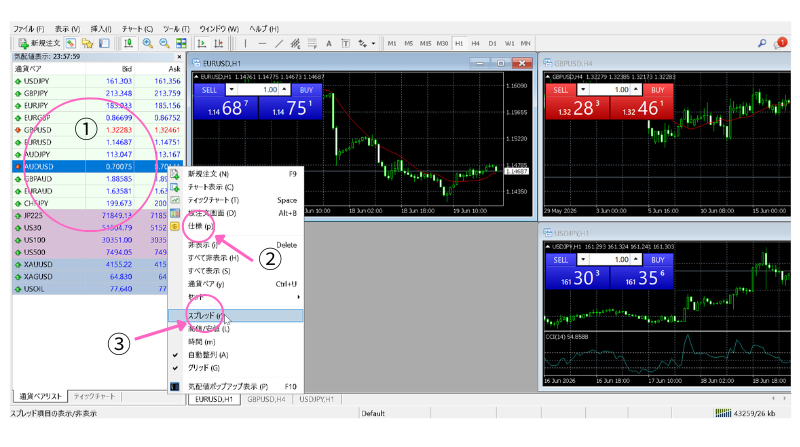
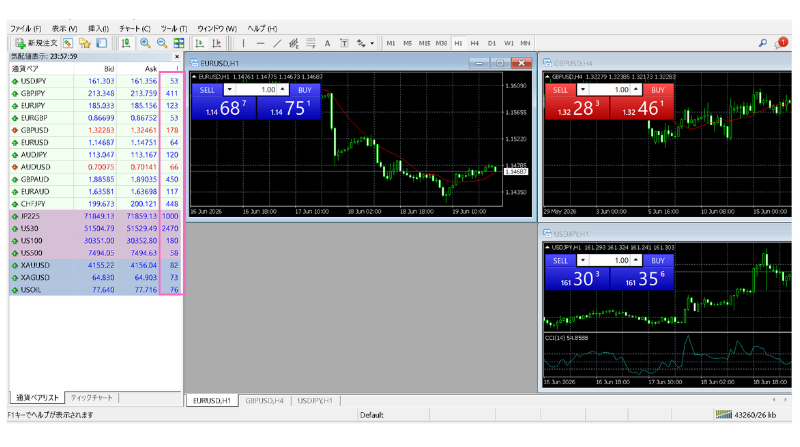
全銘柄のスプレッドが表示されました。
10=1pips
相場が閉じている日なのでスプレッドがメチャメチャ広く表示されています。
操作・設定をもっとしりたい方へ
MT4の詳しい基本設定・操作方法は以下が参考になりますのでクリックしてみて下さい。
↓
楽天証券
OANDA証券
MT5・TradingView(トレイディングビュー)の使い方もあり
チャートのカスタマイズ
「A-eye ジニアスチャート」には導入マニュアルも付属しています。
MT4に導入済としてのカスタマイズ解説になりますので、ご了承下さい。
導入がまだの方は以下より取得され下さい。(無料)
↓
最新AIインジケータ「A-eye ジニアスチャート」
動画もあるので是非ご視聴下さい。
(LINEの友達登録で頂けます)
今までの及川式短期デイトレ用「天才チャート」にAIレンジを加えて、
大きなpipsも狙えるテーマで作られたチャートになっています。
(MT4に対応)

それではここからが本番ってことで、MT4をイジっていきましょう!
必要な通貨ペアを表示
最初にクロス円チャートを作ろうと思いますので、各通貨ペア銘柄を入れていきます。
「USDJPY」は本来ドルストレートに分類されると思いますが、ここではクロス円として扱いますのでご了承下さい。
(一旦すべての銘柄を閉じています)
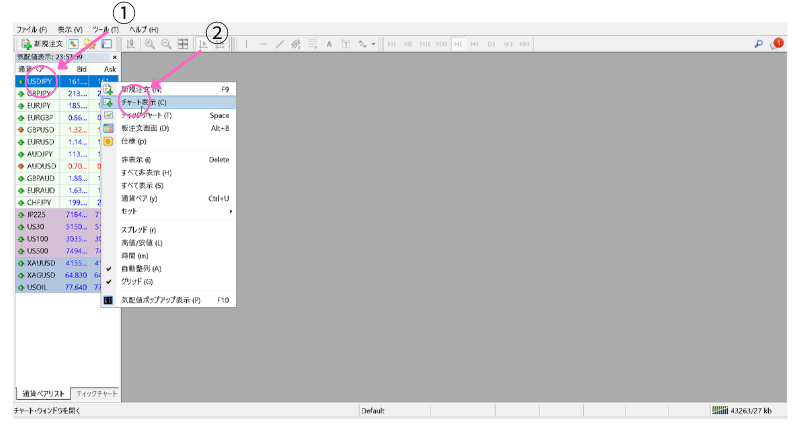
①気配値表示ウィンドウ「USDJPY」の上で右クリック
②「チャート表示」をクリック
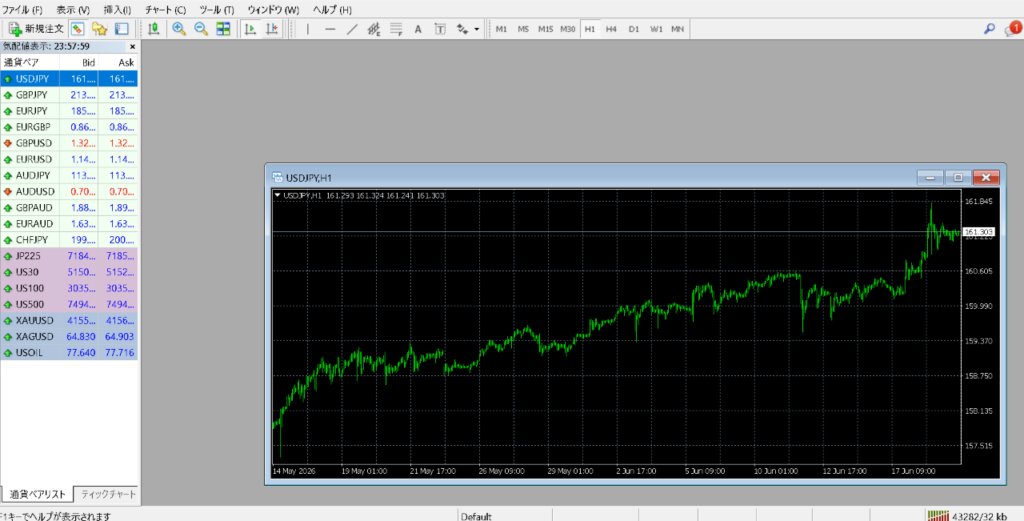
「USDJPY」チャートを表示できたので、
必要な銘柄を全部表示させましょう。
「USDJPY」「GBPJPY」「EURJPY」「AUDJPY」「EURGBP」
以上5銘柄を表示させました。
それではテンプレートを使って「A-eye ジニアスチャート」にしていきます。
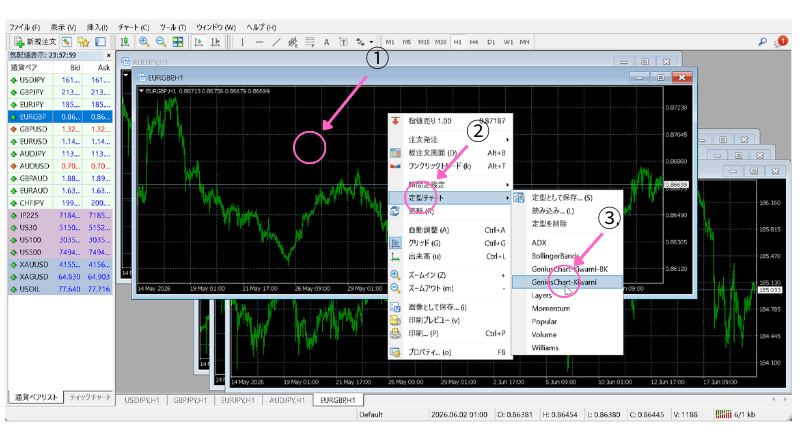
①チャートの上で右クリック
②「定型チャート」をクリック
③白バージョンの「GeniusChart-Kiwami」をクリック
「A-eye ジニアスチャート」にできたので
④をクリックして5分足チャートにして、
⑤をクリックして一旦下に収納しておきます。
すべての銘柄で①~⑤を行いましょう。
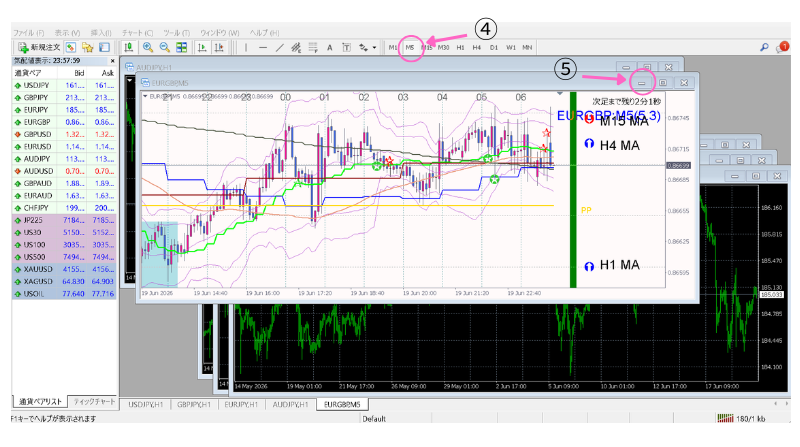
※相場が閉じている日のチャートなので、スプレッドが凄く広いことをご了承下さい。
ではクロス円チャートのデフォルト表示を作りたいと思います。
①「USDJPY」「GBPJPY」「EURJPY」の3つをクリックして画面に出す
②をクリックして気配値表示ウインドウを閉じる
③「ウインドウの整列」をクリック
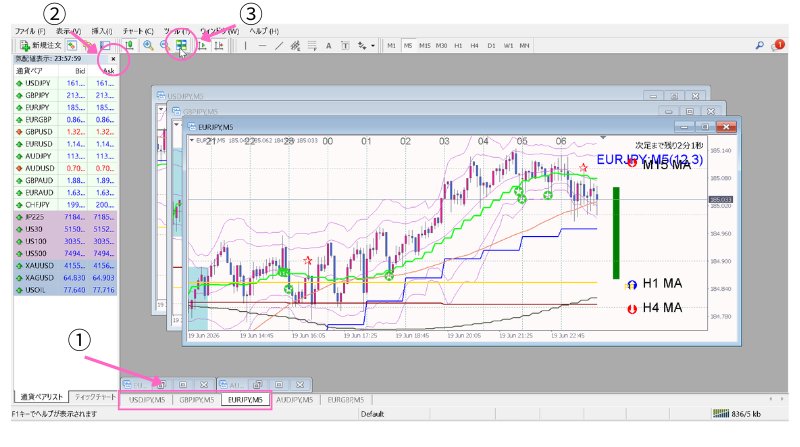
クロス円のデフォルト表示ができました。
例えば「GBPJPY」と「EURJPY」の位置を入れ替えたい場合は、
①「EURJPY」をドラッグ&ドロップで「GBPJPY」の左に移動して
②「ウインドウの整列」をクリック
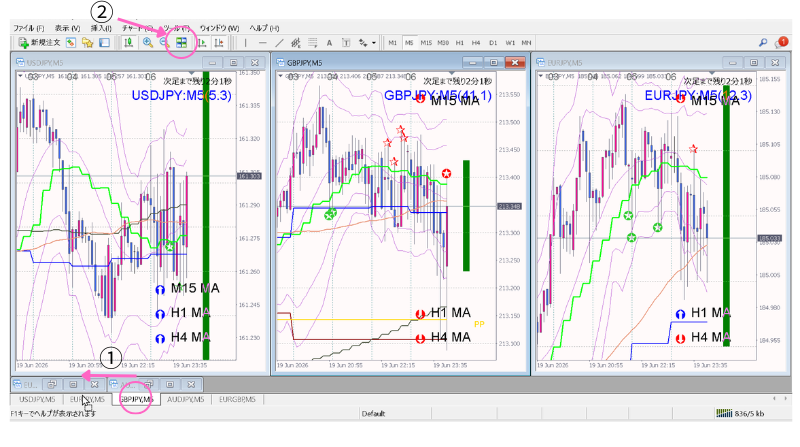
これで「GBPJPY」と「EURJPY」の位置が入れ替わりました。
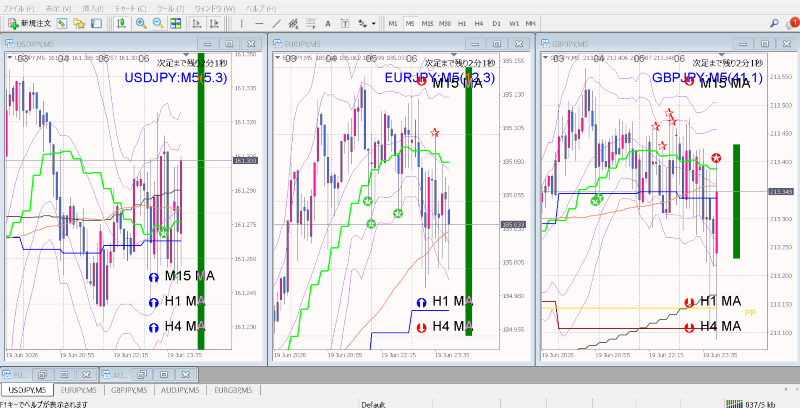
MT4初心者の方は「AUDJPY」と「EURGBP」も含めていろいろ扱ってみて下さい。
夜間モードの設定
前提として、管理人のパソコン画面は普段から
目に優しい「夜間モード」にしていますので、まずはその設定から解説します。
①パソコン画面のなにもない所で右クリック
②「ディスプレイ設定」をクリック
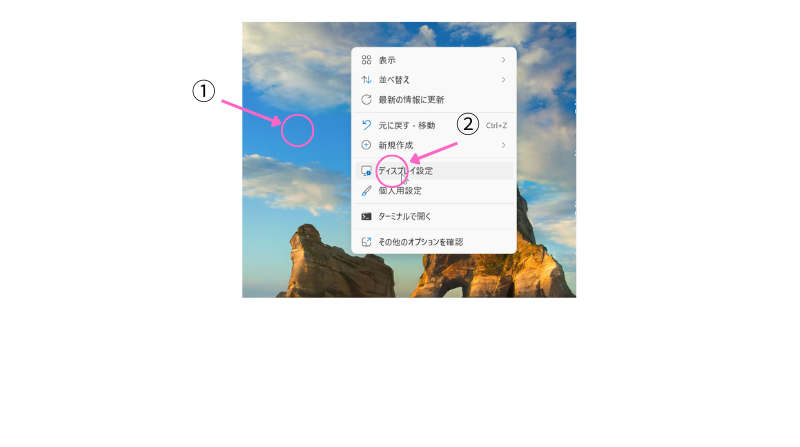
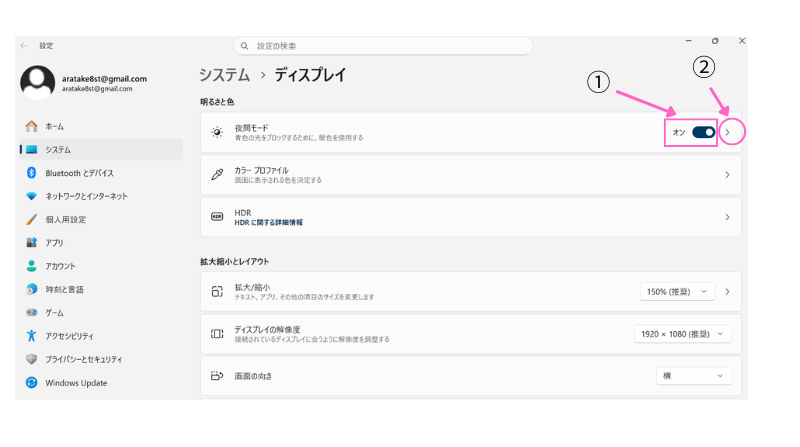
ディスプレイの設定画面になるので、
①「夜間モード」をクリックして「オン」にします。
②をクリック
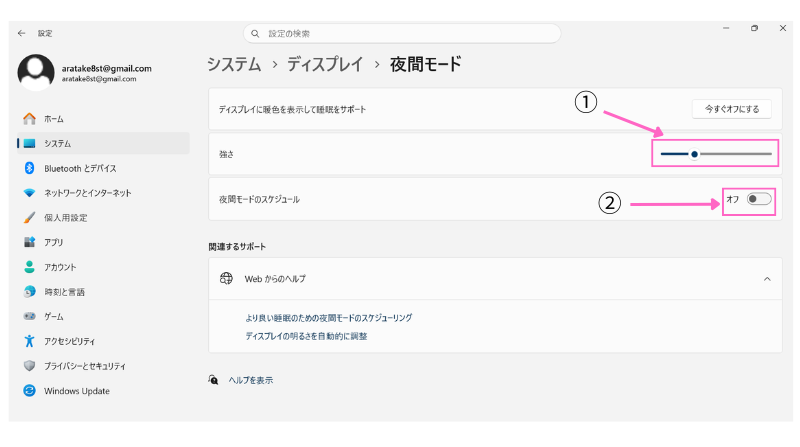
画面が切り替わり、
①「強さ」のスライドバーを左右にドラッグして好みの明るさに調整して下さい。
②「夜間モードのスケジュール」がもし「オン」になっている場合は、
クリックして「オフ」にしておきましょう。
これで基本的には夜間モードがずっと維持されます。
背景色を変更
「A-eye ジニアスチャート」には見やすい「白」バージョンと、
目に優しい「黒」バージョンのテンプレートがあります。
及川先生は「白」バージョンを使っていて、チャートが見やすくてカッコイイですよね。
でも管理人の目にはかなりのダメージを感じますので「黒」を使うのが良いのでしょうが、
「白」バージョンに心惹かれます。
なので「白」バージョンを目に優しいチャートにカスタマイズすることにしました。
ここからの「A-eye ジニアスチャート」のカスタマイズは、
「USDJPY」チャートで一通り仕上げて、それをテンプレートにして
他の通貨ペアに関してはテンプレートを使って一発で仕上げたいと思います。
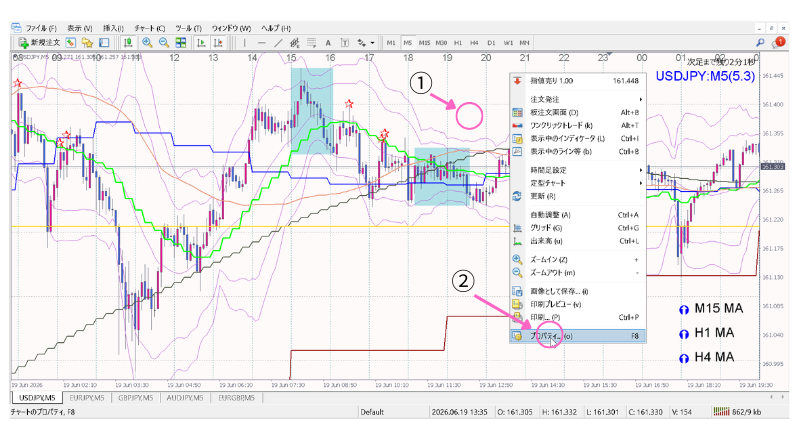
では「USDJPY」チャートですが、
①チャートのなにもない所で右クリック
②「プロパティ」をクリック
設定画面になるので、
①「背景色」の右側をクリック
②見やすくて目に優しいと感じる「Seashell」を選択
③「OK」をクリック
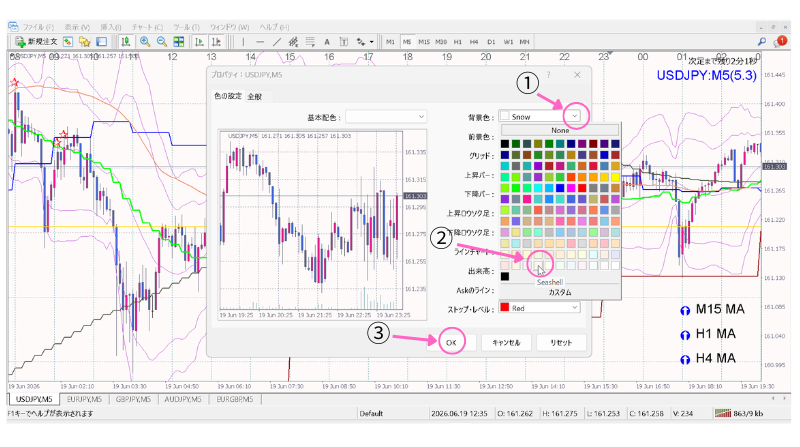
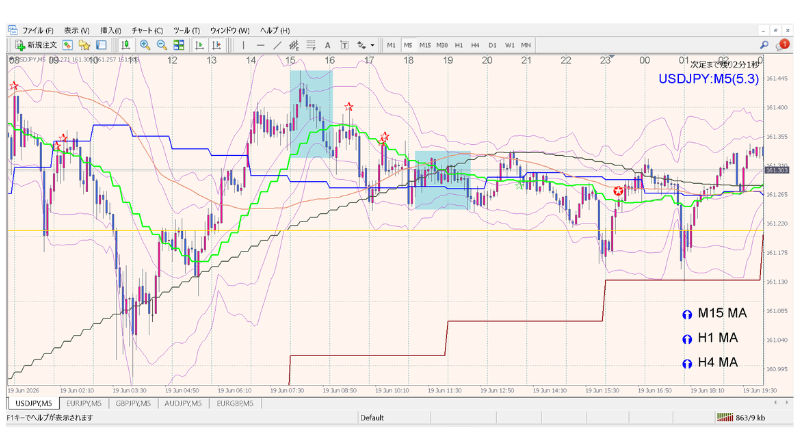
優しい背景色になりましたね。
FX業者の時間軸に変更
「A-eye ジニアスチャート」のデフォルト時間軸と
違う時間軸のFX業者を利用する場合に行う作業です。
「A-eye ジニアスチャート」の上に表示される時刻と実際の時刻がずれている場合のことです。
①チャートの表示時刻が15時
②実際の時刻が14時
「Axiory(アキシオリー)」のチャートでは誤差が1時間あるので設定を変えます。
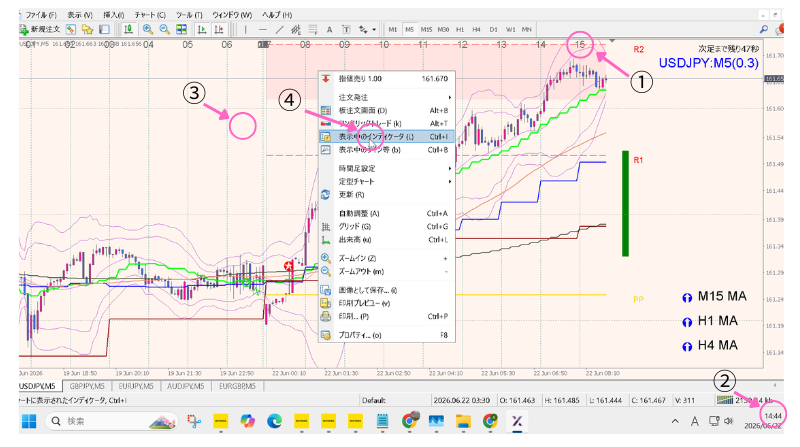
③チャートの何もない所で右クリック
④「表示中のインディケーター」をクリック
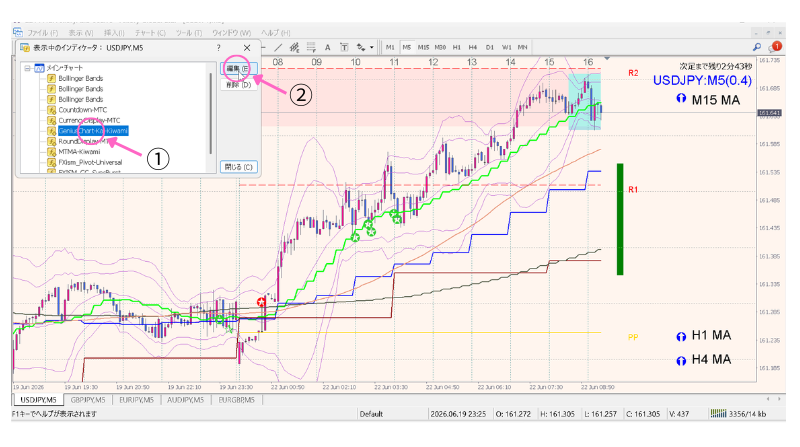
「表示中のインディケーター」ウインドウが出現するので
①「GeniusChart-Kai-Kiwami」をクリック
②「編集」をクリック
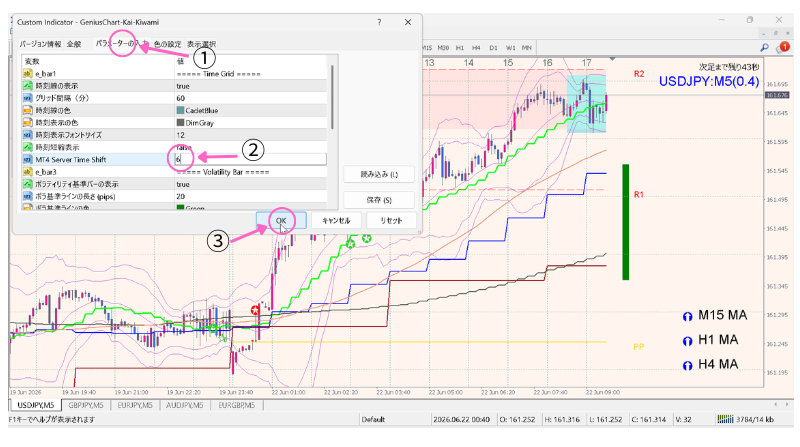
①「パラメーターの入力」をクリック
②「MT4 Server Time shift」右枠の数値がデフォルトで「7」になっているので、ここをダブルクリックして数値を「6」に書き換えます。
③「OK」をクリック
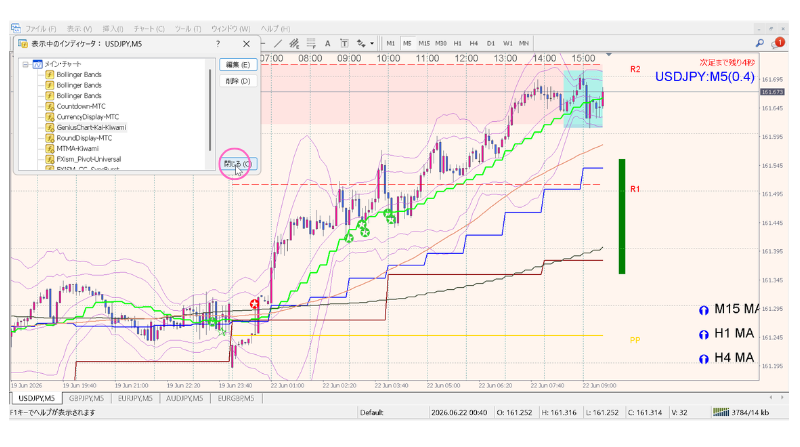
続けて「閉じる」をクリック
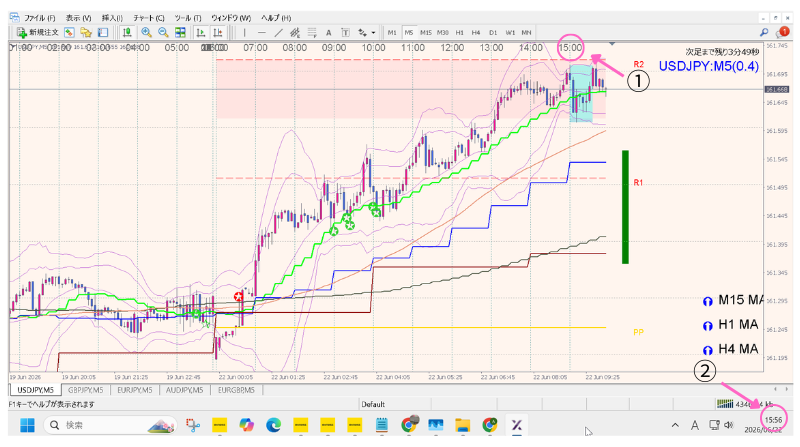
①チャートの表示時刻が15時
②実際の時刻も15時
時刻の誤差がなくなりました!
20pipsバーを細くする
チャートの右側にデフォルトで表示されている緑の棒ですが、長さが20pipsに設定されています。
とても画期的で必要性の高いものだなぁと感じます。
ただ・・・
なんか太すぎないですか?
デフォルト設定なのでこの太さが良いのだろうなとは思うのですが・・・

管理人にはやっぱり太いです!
気になるので、細くできないかとイジってたらできましたので解説致します。
「FX業者の時間軸に変更」のときと同じ操作で、
チャートの何もない所で右クリック
「表示中のインディケーター」をクリック
「GeniusChart-Kai-Kiwami」をクリック
「編集」をクリック
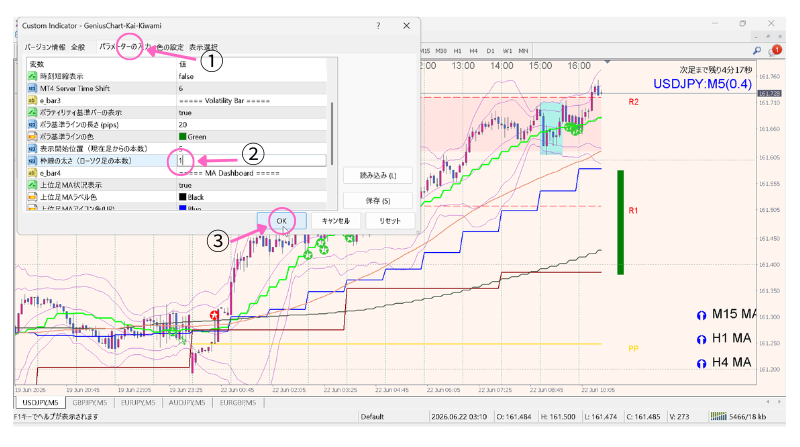
①「パラメーターの入力」をクリック
②「枠線の太さ(ローソク足の本数)」右枠の数値がデフォルトで「2」になっていうるので、ここをダブルクリックして数値を「1」に書き換えます。
③「OK」をクリック
「表示中のインディケーター」ウインドウの「閉じる」をクリック
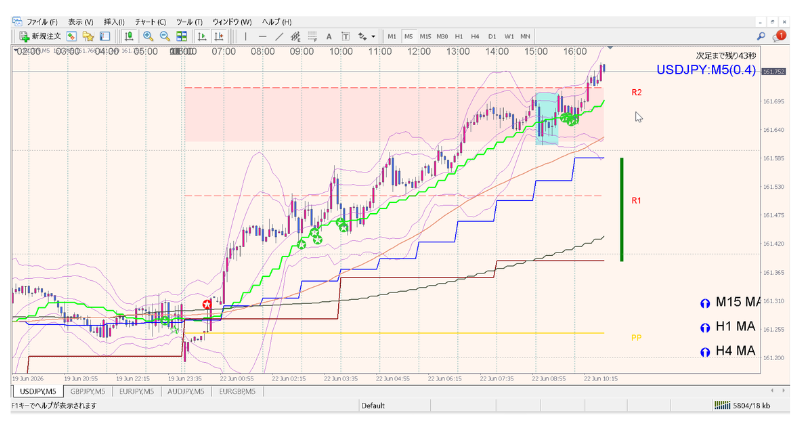
なんか、ちょうど良い太さじゃないですか?
自己満足です。
チャートの形状や時刻が変わっていくのは
記事を数日間かけて書いているからです。m(__)m
Pivot(ピボット)の価格を表示
「FX業者の時間軸に変更」のときと同じ操作で、
チャートの何もない所で右クリック
「表示中のインディケーター」をクリック
「表示中のインディケーター」ウインドウが出現するので
①「FXism_Pivot-Unlversal」をクリック
②「編集」をクリック
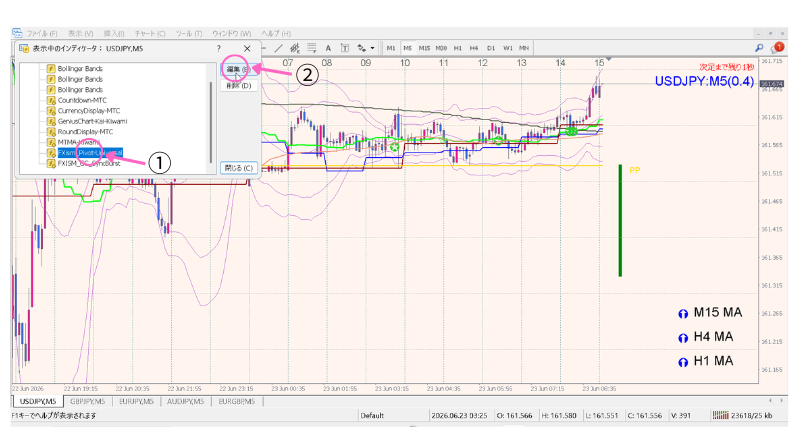
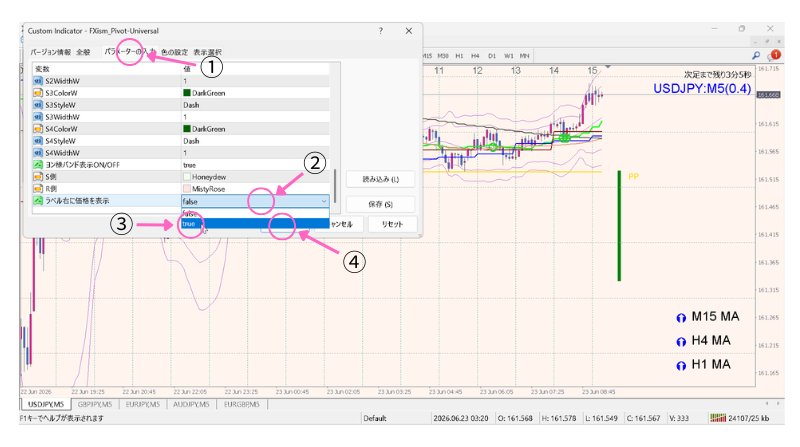
①「パラメーターの入力」をクリック
②下にスクロールして、一番下の「ラベル右に価格を表示」
右枠の設定がデフォルトで「false」になっているので、ここをダブルクリックしてからもう一度クリックすると選択画面になる。
③「true」をクリック
④「OK」をクリック
(画像では隠れて見えませんが)
「表示中のインディケーター」ウインドウの「閉じる」をクリック
Pivotの右に価格が表示されました。
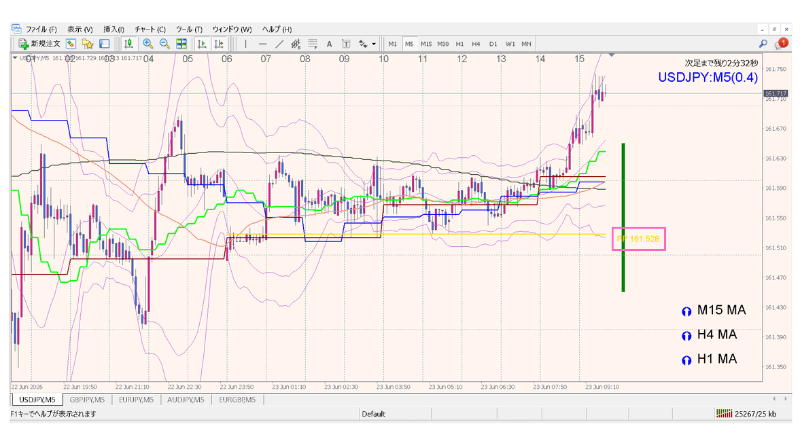
ただ価格を表示させた場合、チャートを縮小するとPivotの文字が価格の位置とかぶってしまい、値動きが見ずらくなります。
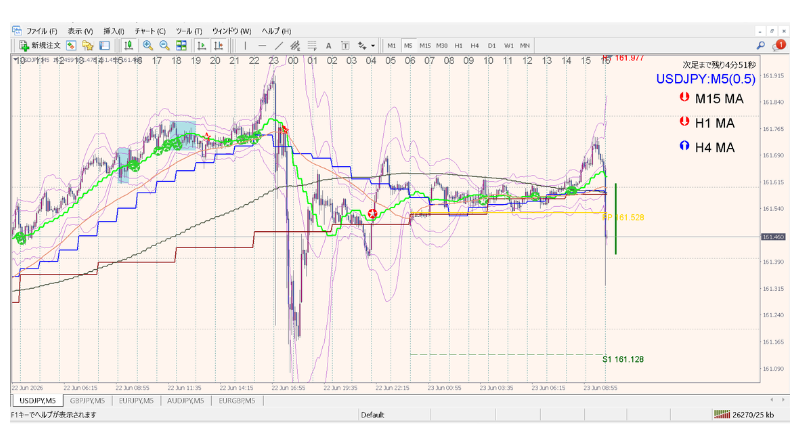
値動きの邪魔をしないようにPivotの表示位置を少し右に移動させたいと思います。
「Pivot(ピボット)の価格を表示」のときと同じ操作で、
チャートの何もない所で右クリック
「表示中のインディケーター」をクリック
「表示中のインディケーター」ウインドウが出現するので
「FXism_Pivot-Unlversal」をクリック
「編集」をクリック
①「パラメーターの入力」をクリック
②「右に何本分オフセットするか」右枠の数値がデフォルトで「10」になっているので、ここをダブルクリックして数値を「15」に書き換えます。
③「OK」をクリック
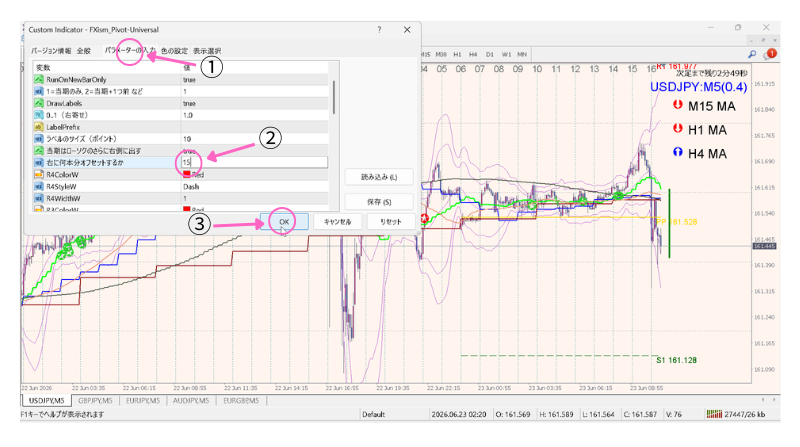
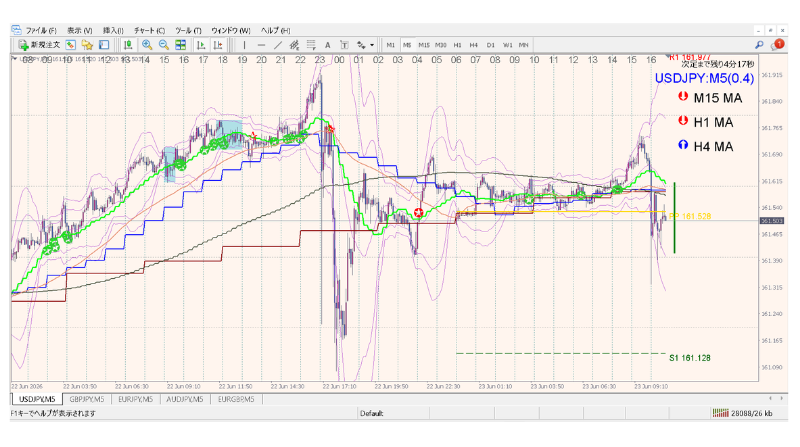
「表示中のインディケーター」ウインドウの「閉じる」をクリック
Pivotの表示位置が右に移動して値動きの邪魔をしないようになりました。
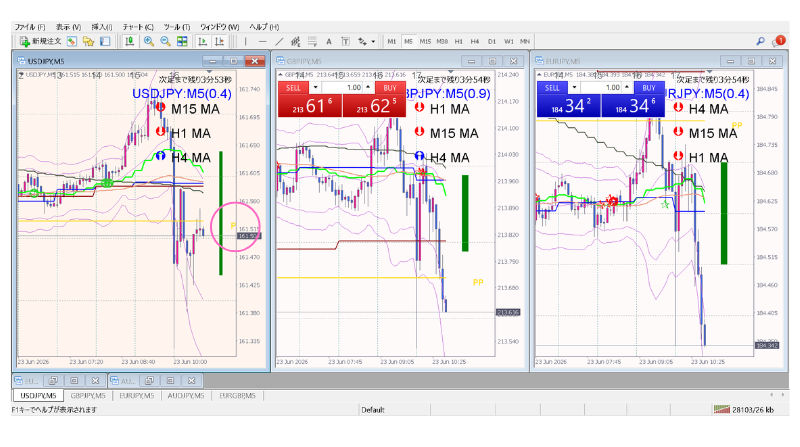
クロス円3つの表示にすると以下画像のようにPivotの価格が見えなくなるのですが、
単体のチャート画面にすれば見えるので良しとします。
Pivot(ピボット)を1時間足以下で表示
「A-eye ジニアスチャート」は5分足のマルチタイムフレームチャートですが、
1時間足に切り替えて見る場合ってありますよね。
デフォルトでは5分足だけにPivotが表示されるように設定されているので、
1時間足以下で表示されるように設定を変更したいと思います。
「Pivot(ピボット)の価格を表示」のときと同じ操作で、
チャートの何もない所で右クリック
「表示中のインディケーター」をクリック
「表示中のインディケーター」ウインドウが出現するので
「FXism_Pivot-Unlversal」をクリック
「編集」をクリック
①「表示選択」をクリック
デフォルトでチェックが入っているのは
「5分足」「データ・ウインドウに表示」の2つだけです。
②追加で「1分足」「15分足」「30分足」「1時間足」の4つにチェックを入れる
③「OK」をクリック
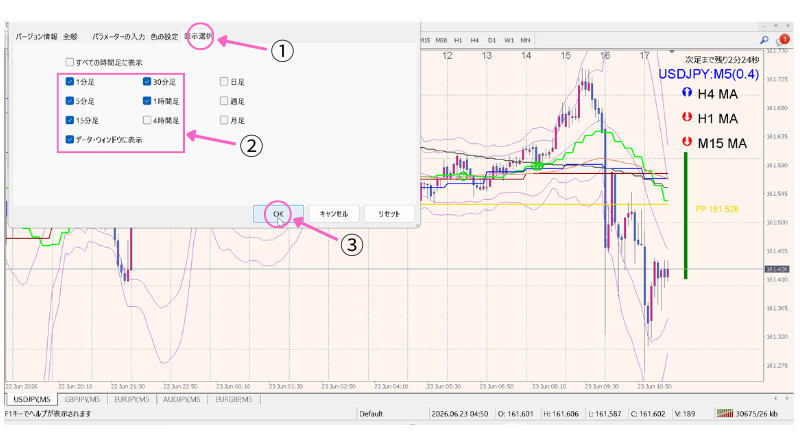
「表示中のインディケーター」ウインドウの「閉じる」をクリック
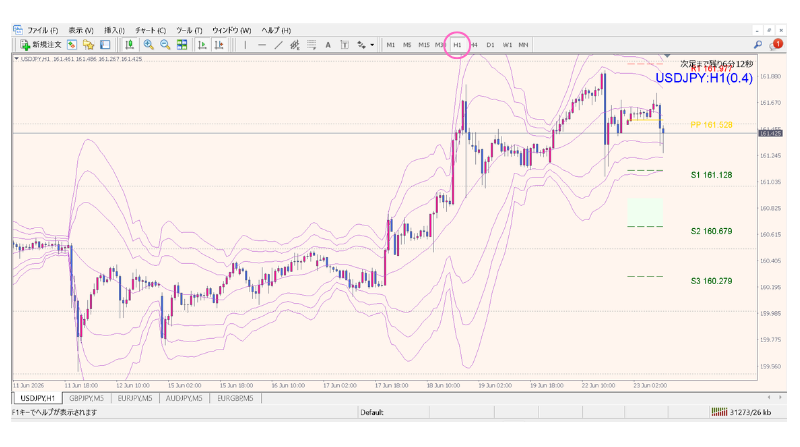
画像は1時間足ですが、1時間足以下でPivotが表示されるようになりました。
カクカク上位足移動平均線を追加
「A-eye ジニアスチャート」(5分足チャート)にデフォルトで表示されている単純移動平均線(SMA)ですが、
20SMA(ボリンジャーバンドの中心線が20SMAに相当)
75SMA
上位足では
15分足の10SMA
15分足の75SMA
1時間足の10SMA
4時間足の10SMA
以上の単純移動平均線が表示されています。
管理人の好みなのですが、
15分足の20SMA
1時間足の20SMA
4時間足の20SMA
以上の3つを追加したいと思います。
「MQL5.community」からインジケーターの「MTF_MovingAverage」をダウンロードして利用します。
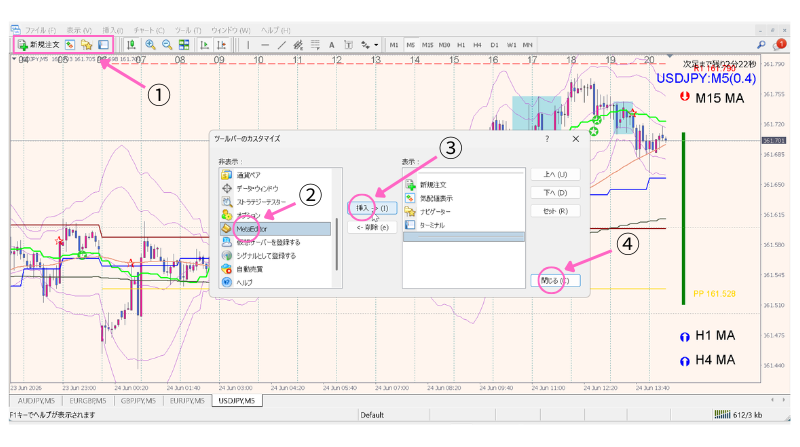
ツールバーの「MetaEditot」を非表示にしている場合は、
すでに解説済みの操作になりますが
①のブロック内で右クリック→「カスタマイズ」をクリック
②左の非表示窓の「MetaEditot」をクリック
③「挿入」をクリック
④「閉じる」をクリック
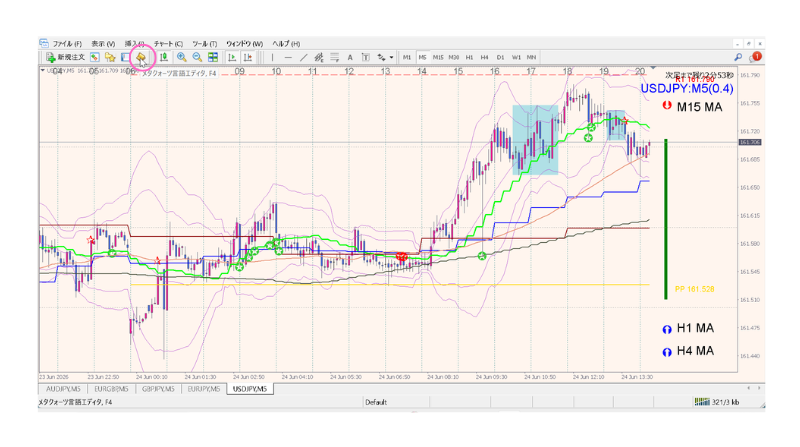
ツールバーに表示された「MetaEditot」をクリック
「MetaEditot」が立ち上がるので右上の「MQL5.community」をクリック
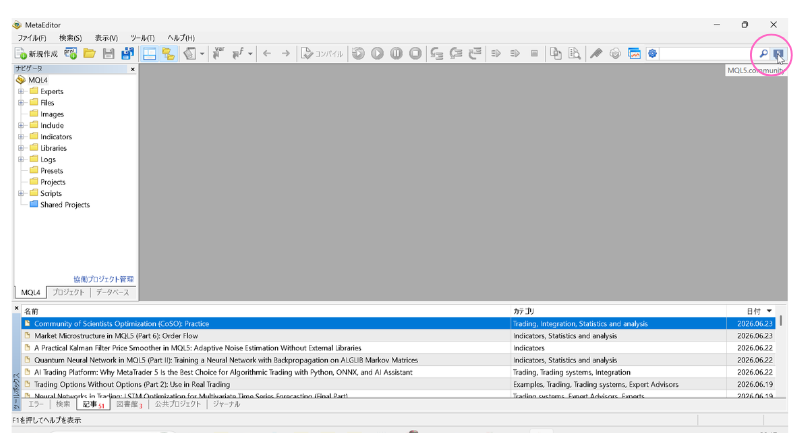
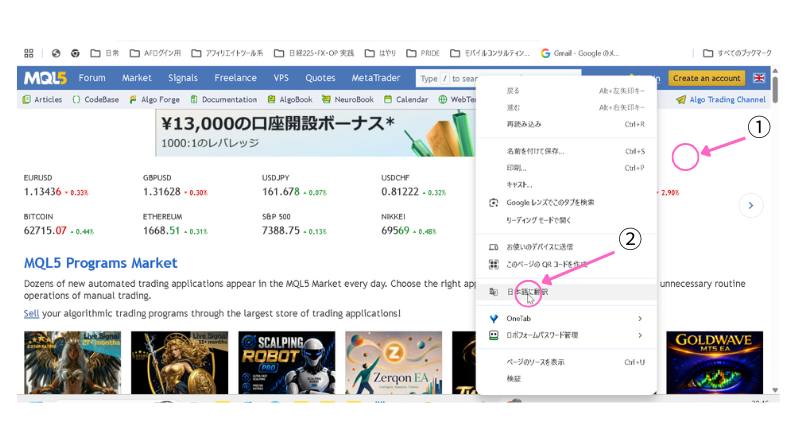
「MQL5.community」が立ち上がるので「Googlechrome」(グーグルクローム)など翻訳できる場合は、
①画面の空白部分で右クリック
②「日本語に翻訳」
アカウント作成前でも右上の国旗マークから言語を選択できることを後で知りましたが、パソコン初心者向けにこの部分の記事も残しておきます。
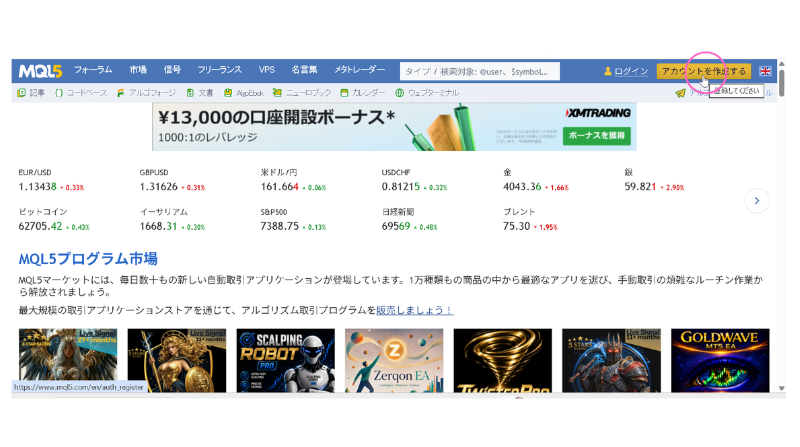
右上の「アカウントを作成する」をクリック
登録方法は2つ
1つ目は
①ログイン(Login)に半角英数字で希望するユーザー名(ログインID)を入力
②メールアドレスを入力
③「登録する」をクリック
入力したメールアドレス宛に届いたログイン情報でログインして下さい。
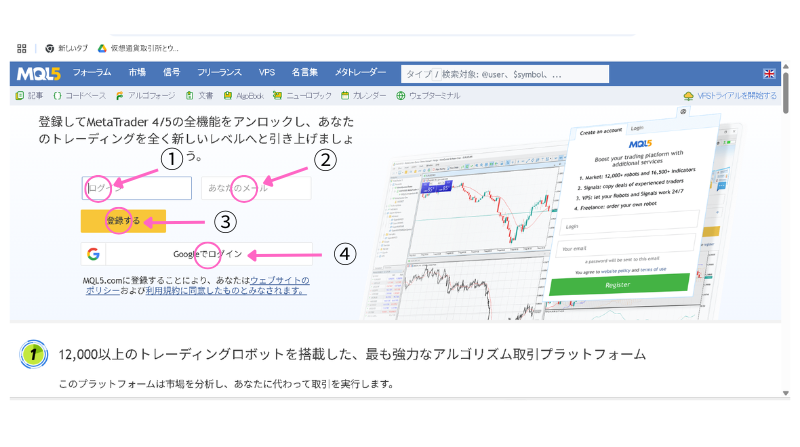
2つ目は(今回はこちらで登録)
④「Googleでログイン」をクリック
表示されたGoogleアカウントを選択するか
「別のアカウントを使用」をクリックして
指示通りに進める
以下の画面になるので
①半角英数字で希望するユーザー名(ログインID)を入力
②「アカウントを取得」をクリック
※「すでに使われているアカウントです」との案内があったら
ユーザー名に文字や数字を追加したりしてみて下さい。
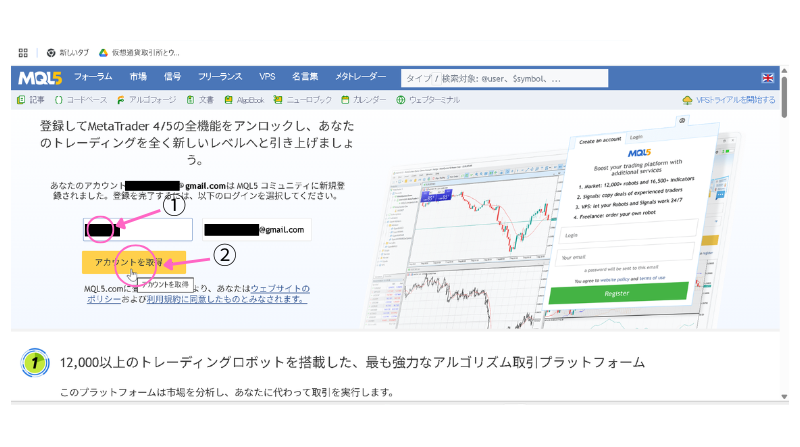
そのままログイン状態になります。
入力したメールアドレス宛にログイン情報が届いていますので、保存しておいて下さい。
「MQL5.community」に登録できたので、目的のインジケーター「MTF_MovingAverage」をダウンロードしましょう。
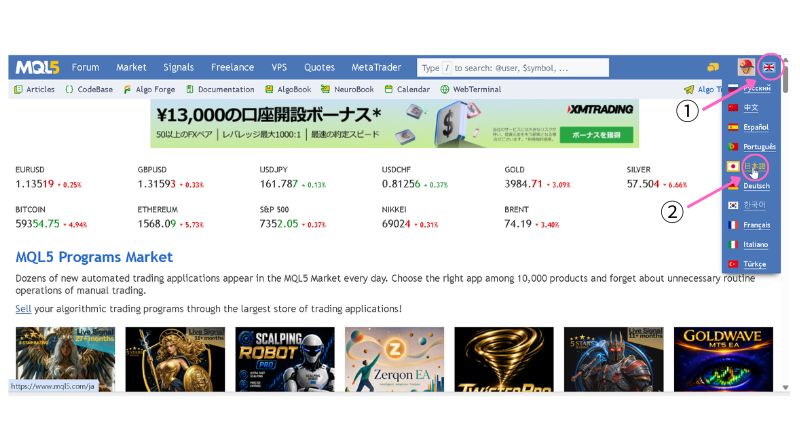
まず言語を日本語に設定します。
①にカーソルを乗せると言語のリストが出現するので
②「日本語」をクリック
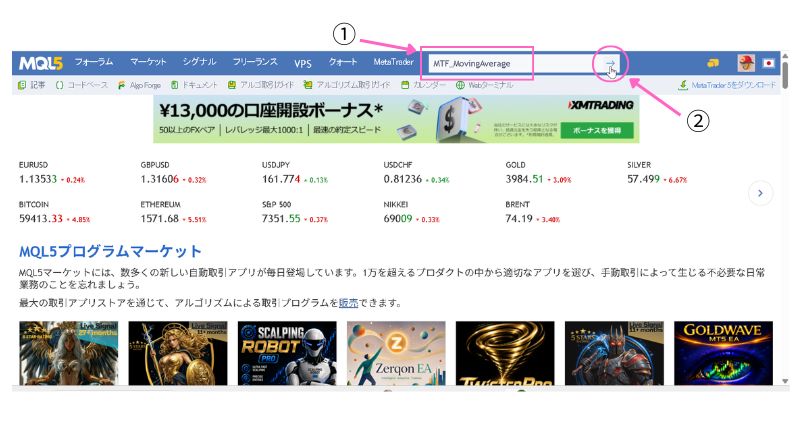
①検索窓に「MTF_MovingAverage」をコピペで貼り付けて
②右の「→」をクリック
①と②はどちらも行きつく先は同じなのですが、
②の方が直接ダウンロードページに行けましたので
②をクリック
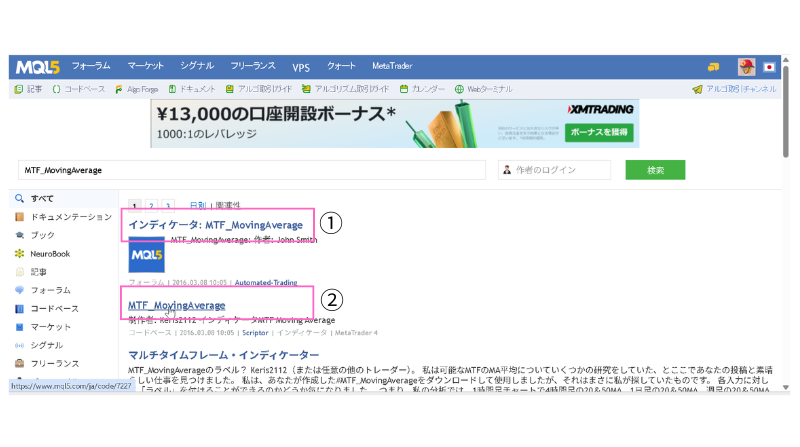
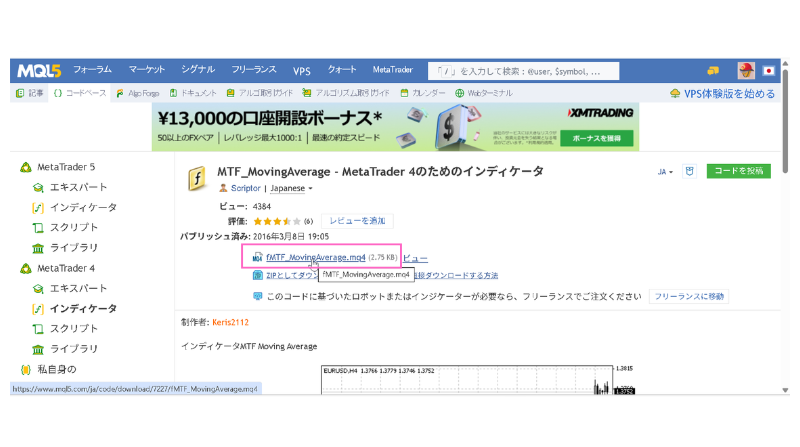
「fMTF_MovingAverage.mq4」をクリック
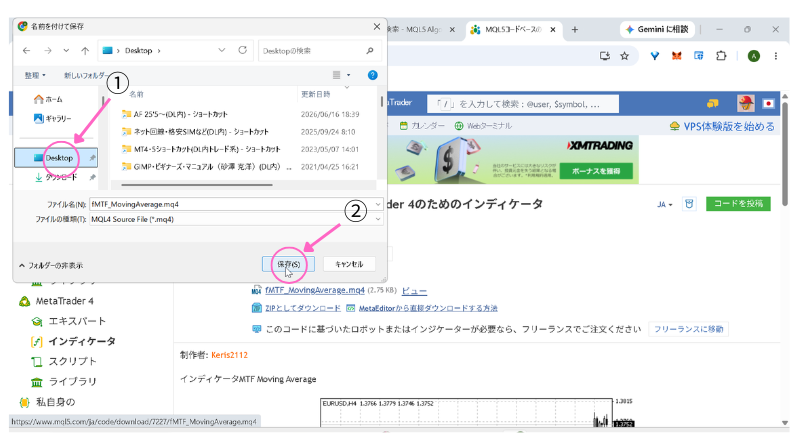
ダウンロード先の選択画面が出るので
①一時的な保存先として「Desktop」をクリック
見えない場合はスクロールしてみて下さい。
②「保存」をクリック
これでデスクトップ上に保存されます。
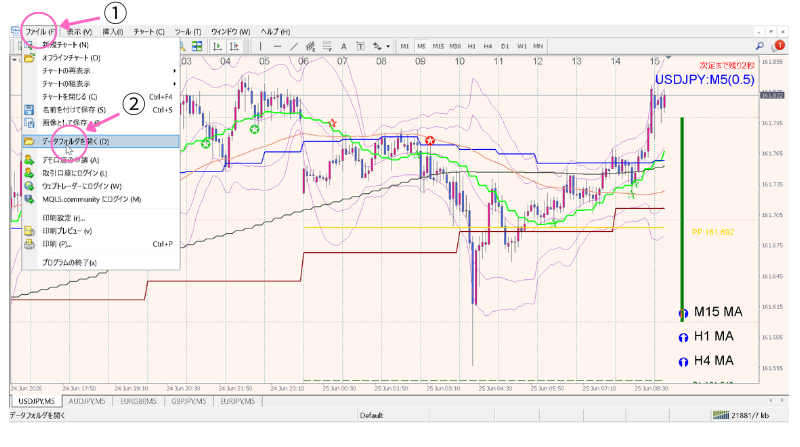
Axioryのチャートに戻り、
①メニューバーの「ファイル」をクリック
②「データフォルダを開く」をクリック
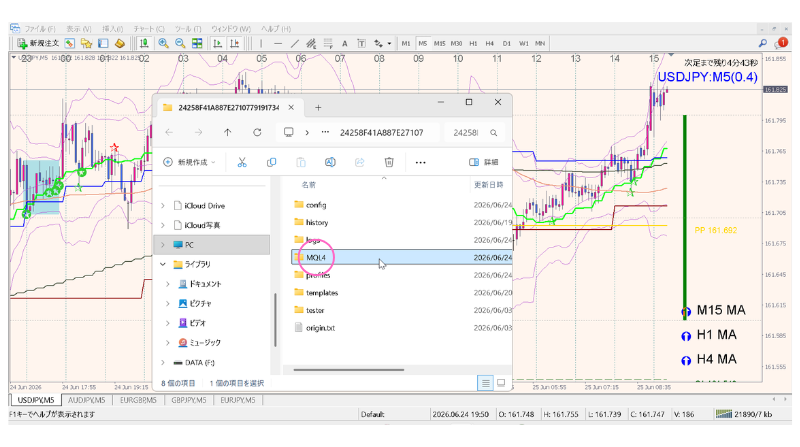
「MQL4」をダブルクリック
「indicators」をダブルクリック
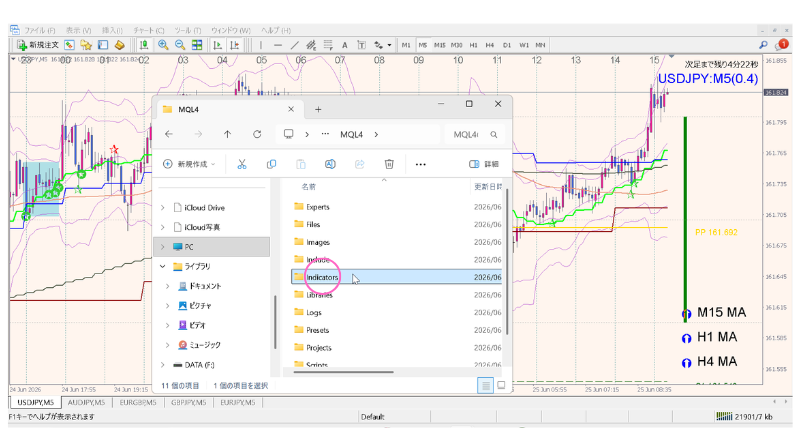
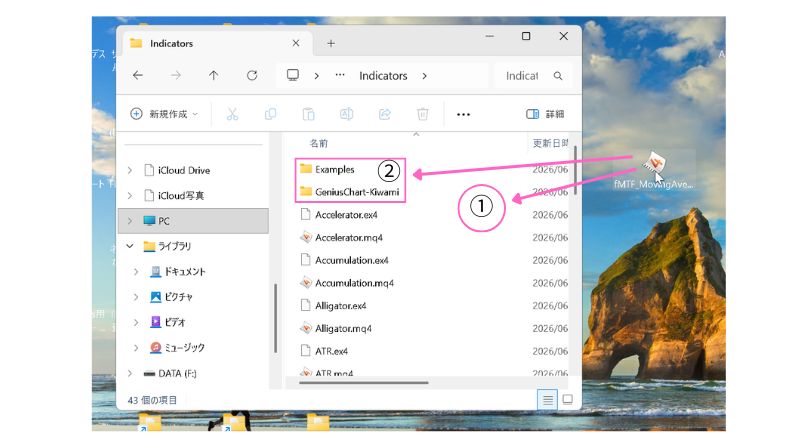
indicatorsフォルダが開くのでその中に、
①デスクトップ上にある「fMTF_MovingAverage.mq4」をドラッグ&ドロップで投げ入れて下さい。
②に投げ込むとフォルダの中に入ってしまうのでここには入れないようにしましょう。
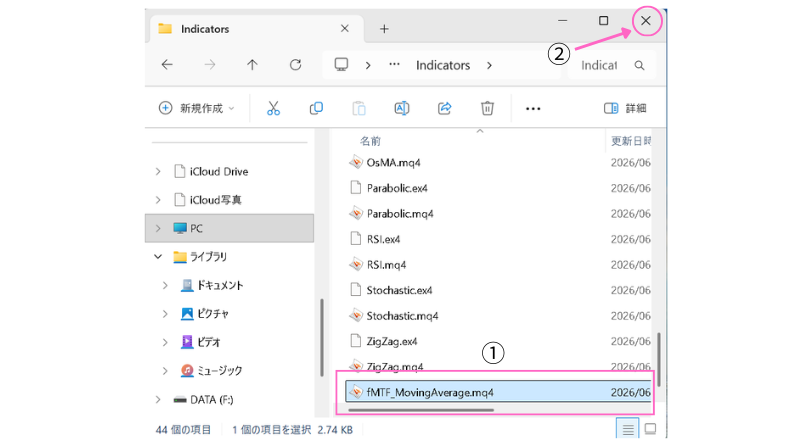
①indicatorsフォルダの中に「fMTF_MovingAverage.mq4」が収まりました。
②「×」をクリックして閉じます。
やっと準備ができました。
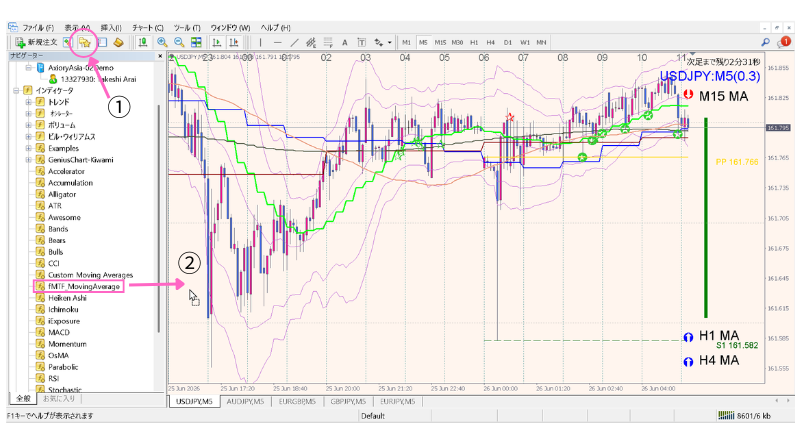
「MTF_MovingAverage」を使って、上位足の移動平均線を追加していきしょう。
①ツールバーの「ナビゲーター」をクリック
②「fMTF_MovingAverage」をクリックしてそのままドラッグ&ドロップでチャートの中に投げ込む
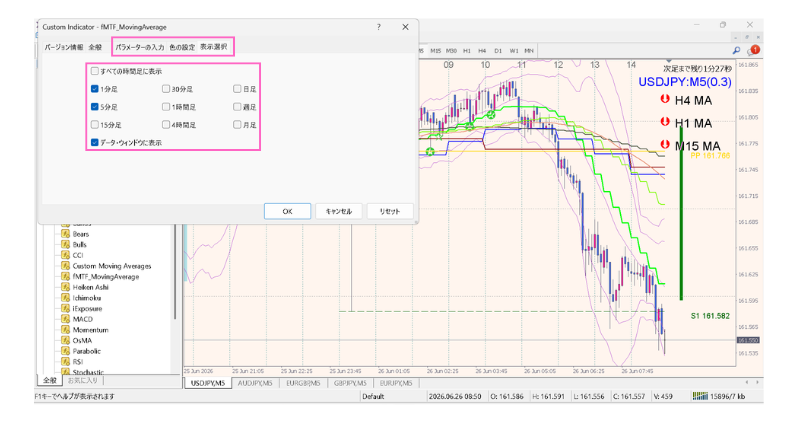
設定の窓が出現するので数値・線の色・線の太さ・表示選択
以上4つを設定します。
まずは15分足20SMAから作っていきましょう。
①「パラメーターの入力」をクリック
②「TimeFrame」の右枠をダブルクリックして値を「15」に書き換える
(15分足という意味)
③「MAPeriod」の右枠をダブルクリックして値を「20」に書き換える
(20SMAという意味)
④「色の設定」をクリック
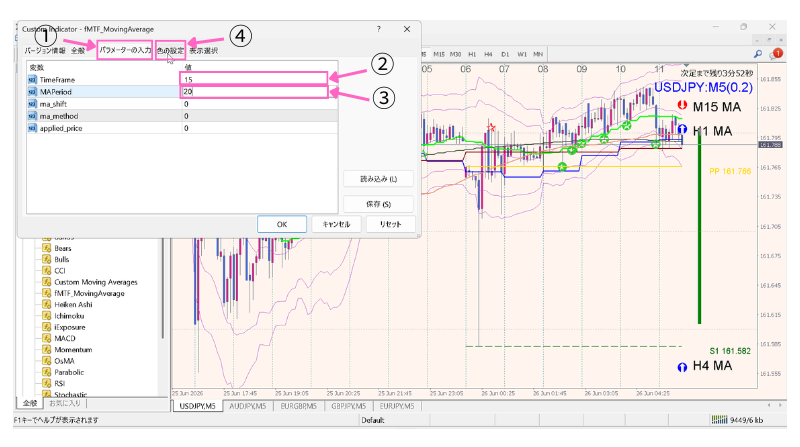
①をダブルクリック
②をクリック
③色の選択画面が出現するので「LawnGreen」をクリック
デフォルト15分足10SMAの色がLimeなのでそれに近い色を選択しました。
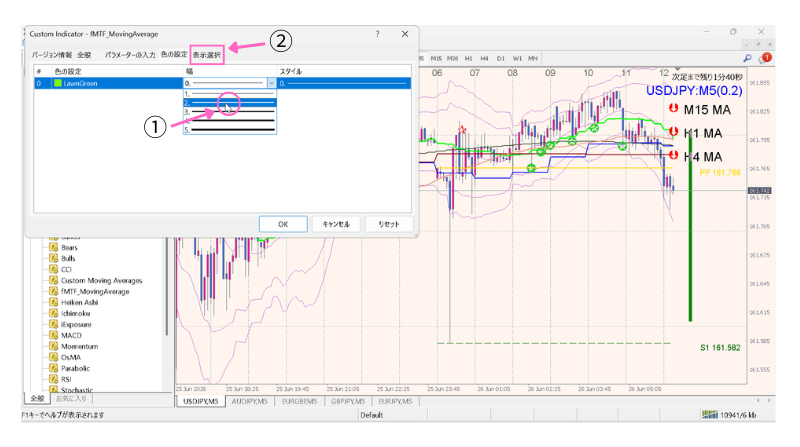
④「幅」をダブルクリックしてからそのままもう一度クリック
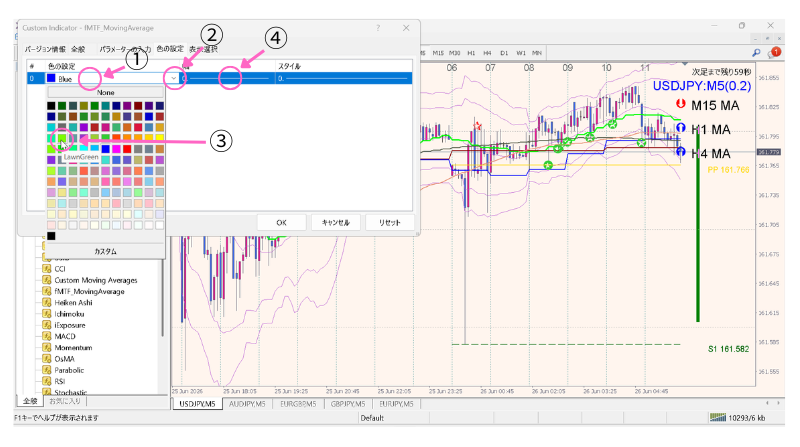
①線幅の選択画面が出現するので「2」をクリック
②「表示選択」をクリック
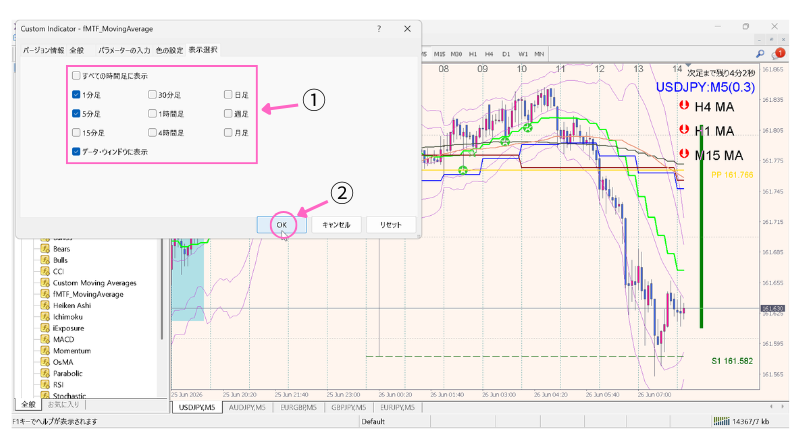
表示選択の窓が出現するので
①デフォルトで「すべての時間足に表示」と「データ・ウインドウに表示」
この2つだけにチェックが入っていますので、
「すべての時間足に表示」をクリックしてチェックを外して、
「1分足」と「5分足」(15分足未満)にチェックを入れる。
15分足未満のチャートで15分足20SMAを表示させるという意味になります。
②「OK」をクリック
チャートに15分足20SMAが表示されました。
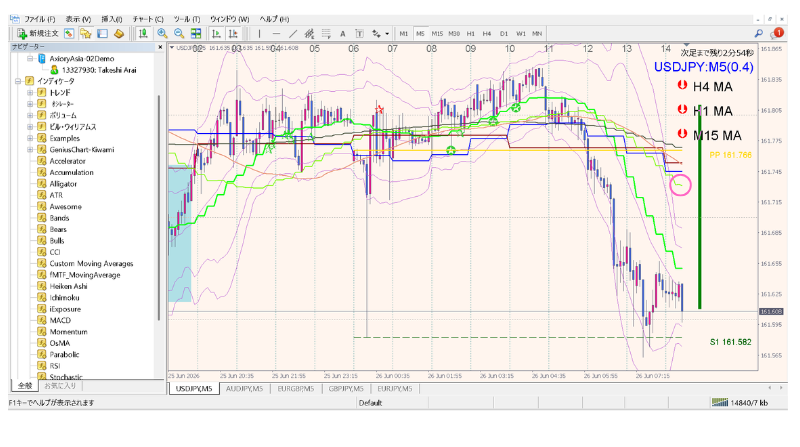
15分足以上にすると表示されません。
ボリンジャーバンドの中心線が20SMAに相当します。
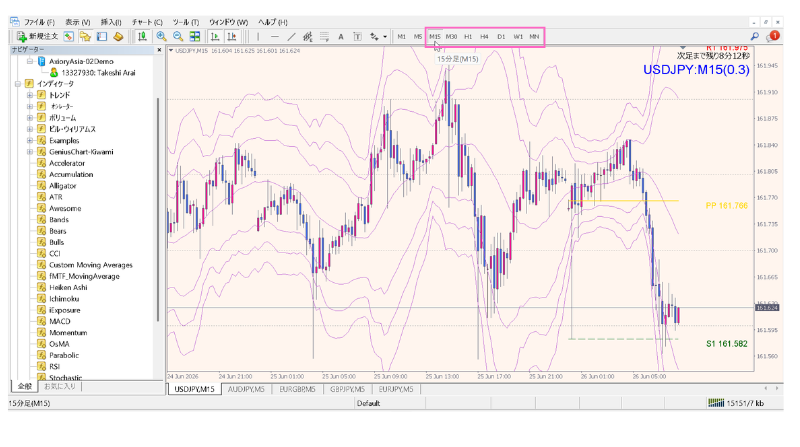
もし設定を変更したい場合、2つの変更方法を解説します。
1つ目は
カーソルをゆっくり15分足20SMAの上に合わせて右クリック
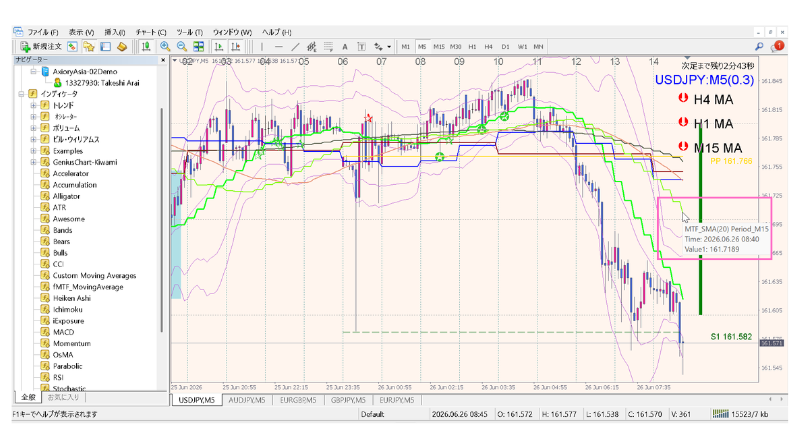
「MTF_SMA(20)」をクリック
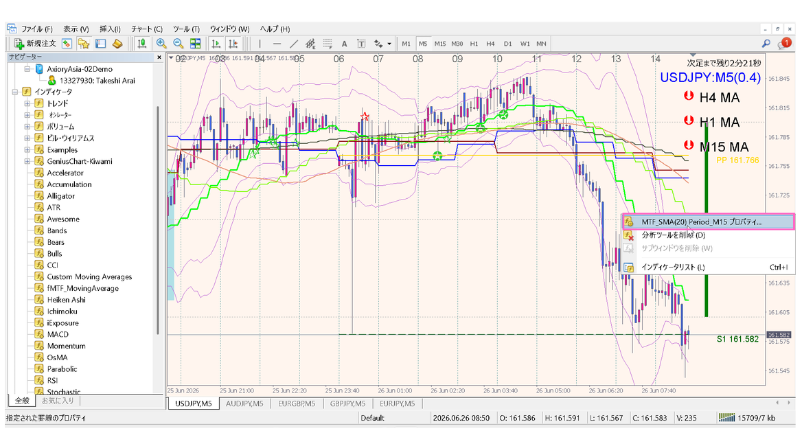
設定の窓が出現するので数値・線の色・線の太さ・表示選択
各項目の変更が出来ます。
2つ目は
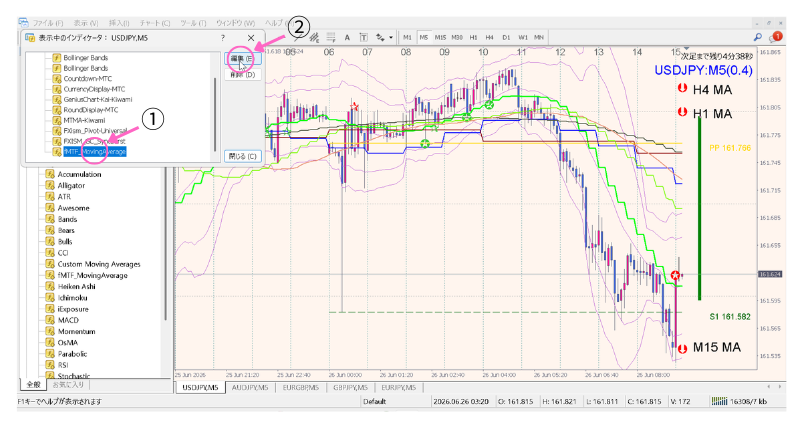
チャートのなにもない所で右クリック→「表示中のインディケーター」をクリック
(解説済の操作なので画像は省きます)
①「fMTF_MovingAverage」をクリック
②「編集」をクリック
1つ目と同じく
設定の窓が出現するので数値・線の色・線の太さ・表示選択
各項目の変更が出来ます。
では「15分足20SMA」を作ったのと同じ操作で
「fMTF_MovingAverage」をチャートにドラッグ&ドロップで投げて各SMAを作って行きましょう。
設定値などは以下を参考にして下さい。
「MTF_MovingAverage」の設定
[15分足20SMA]
TimeFrame:15
MAPeriod:20
線の色:LawnGreen
線の太さ:2
表示選択:15分足未満
[1時間足20SMA]
TimeFrame:60
MAPeriod:20
線の色:DarkTurquoise
線の太さ:2
表示選択:1時間足未満
[4時間足20SMA]
TimeFrame:240
MAPeriod:20
線の色:Plum
線の太さ:2
表示選択:4時間足未満
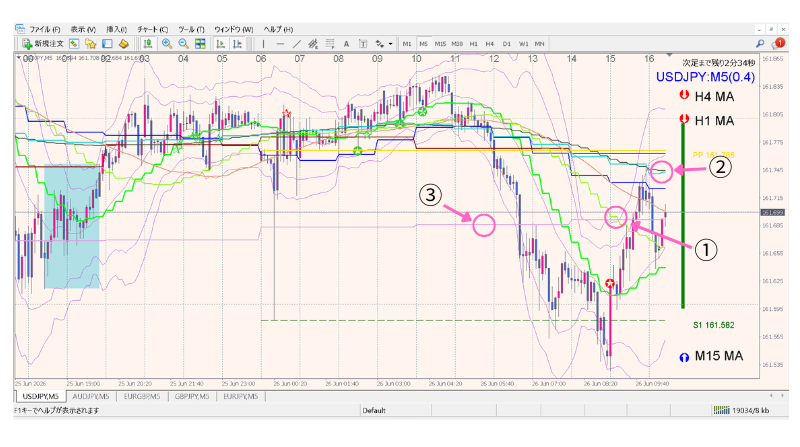
各SMAの作成が終わって「USDJPY」チャートのカスタマイズが完了しました。
①15分足20SMA
②1時間足20SMA
15分足75SMAとだいたい同じ位置にいることが多いです。
③4時間足20SMA
あと、記事には書きませんでしたが、
上位足チャートを表示させないで「A-eye ジニアスチャート」だけの場合は、
カクカクではなく、なめらかな線で100SMAと200SMA(全足に表示)を追加するのも良いと思います。
1時間足、4時間足、日足、週足などに切り替えて
各100SMAと200SMAの位置を確認するのも有効だと考えています。
1時間足、4時間足、日足、週足などの各100SMAと200SMAは(EMAも含めて)節目として意識されやすいというイメージがあります。
ただ、管理人の場合「A-eye ジニアスチャート」だけでなく上位足も入れていて、
そちらに100SMAと200SMAを表示させています。
余裕がある時に、チャートカスタマイズ「上位足と関連銘柄編」も書きたいとは思っていますが、
いつになることやら?(´▽`)
テンプレートで簡単仕上げ
定型として保存
完成した「USDJPY」チャートを定型(テンプレート)にして保存し、
それを使って他の銘柄は1発で「A-eye ジニアスチャート」に仕上げていきましょう!
「USDJPY」チャートにて
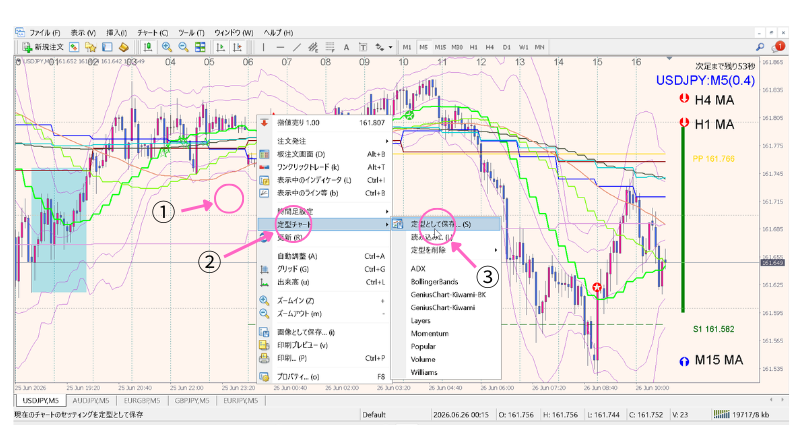
①チャートの何もない所で右クリック
②「定型チャート」の上にカーソルを合わせるとさらに窓が出現
③「定型として保存」をクリック
以下の画面になり、
①のフォルダーを選択しているように見えますが、そうではなく
②Axioryチャートのフォルダー内部が表示されています。
③ここの「.」(ドット)手前の名称を変更します。
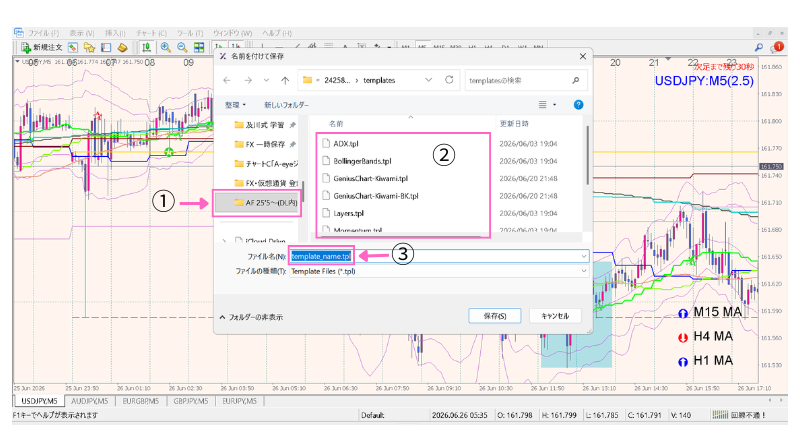
①名称は「1.AIチャート Seashell」にしました。
頭に「1」を入れたのは、定型を表示した時にリストの一番上に表示させるためです。
②「保存」をクリック
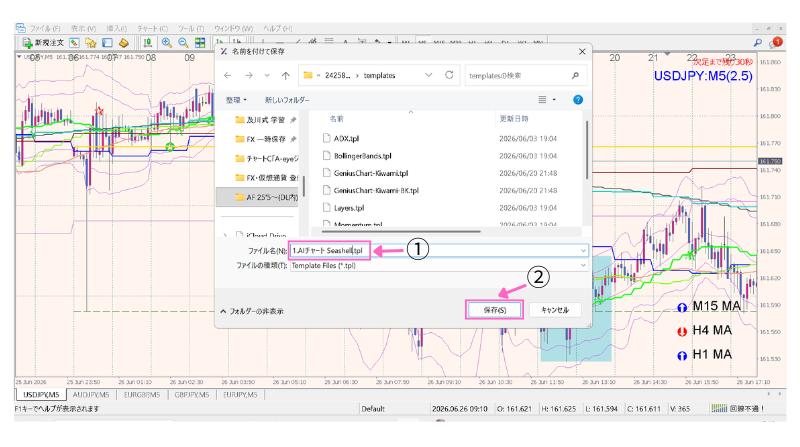
これで「A-eye ジニアスチャート」の定型(テンプレート)が完成したので、
他の銘柄たちも簡単に仕上げて行きましょう。
仕上げる前の「GBPJPY」のチャートです。
時間もズレてますね。
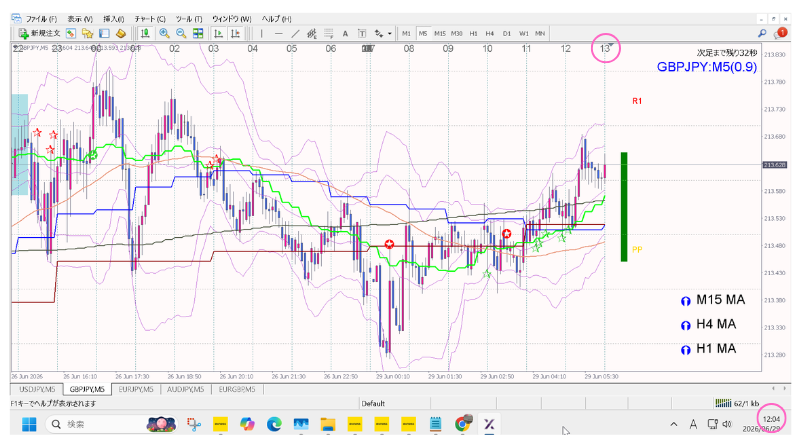
先程と同じように、
①チャートの何もない所で右クリック
②「定型チャート」の上にカーソルを合わせるとさらに窓が出現
③「1.AIチャート Seashell」をクリック
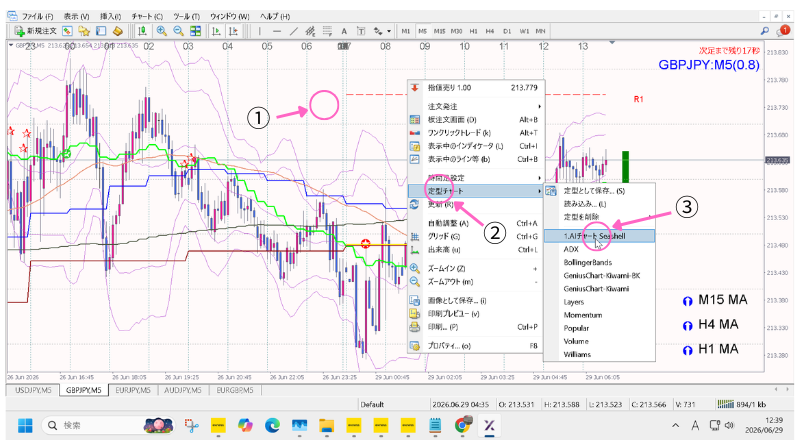
①チャートの時刻と②実際の時刻が一致して
20pipsバーも細くなり、
上位足の移動平均線も追加されて
目に優しい背景色になりました。
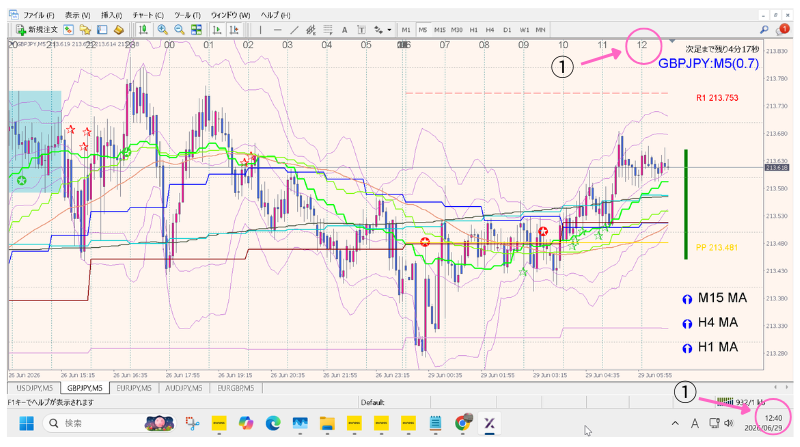
同じようにクロス円チャート全銘柄を仕上げましょう!
「USDJPY」は本来ドルストレートに分類されると思いますが、ここではクロス円として扱いますのでご了承下さい。
ボラティリティが小さいので、
①~③スプレッドが狭いですね。
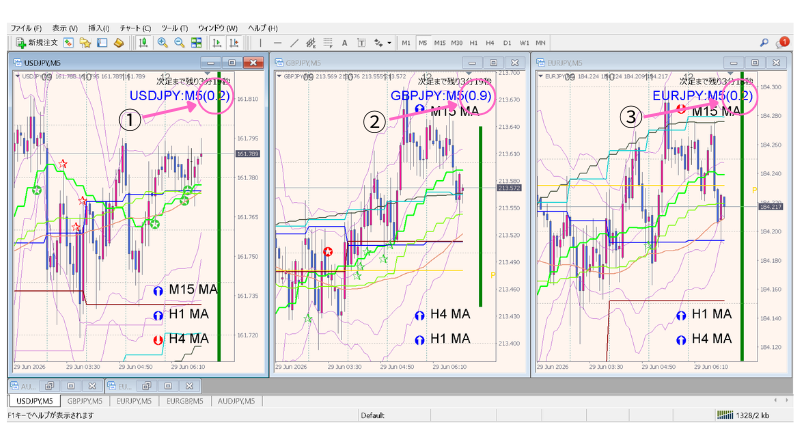
もちろん「EURGBP」と「AUDJPY」も仕上げています
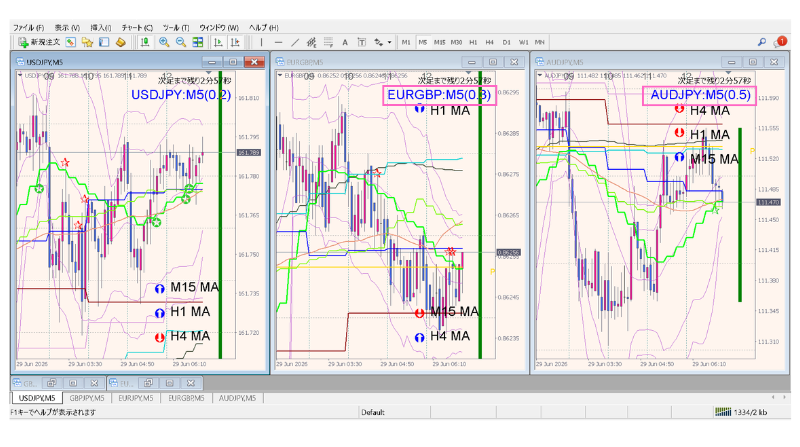
組に名前を付けて保存
先程は「A-eye ジニアスチャート」の定型(テンプレート)を作りましたが、
今度はクロス円チャートをまるごとテンプレートにして保存(組保存)したいと思います。
やり方は2つあり、1つ目は
①ツールバーの「チャートの組表示」をクリック
②「名前を付けて保存」をクリック
→名前を入力→「OK」
でも良いのですが、
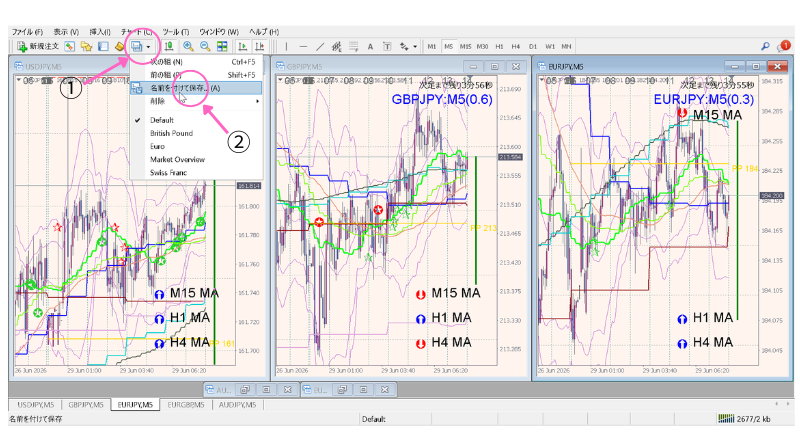
管理人の場合「チャートの組表示」は非表示にしているので、
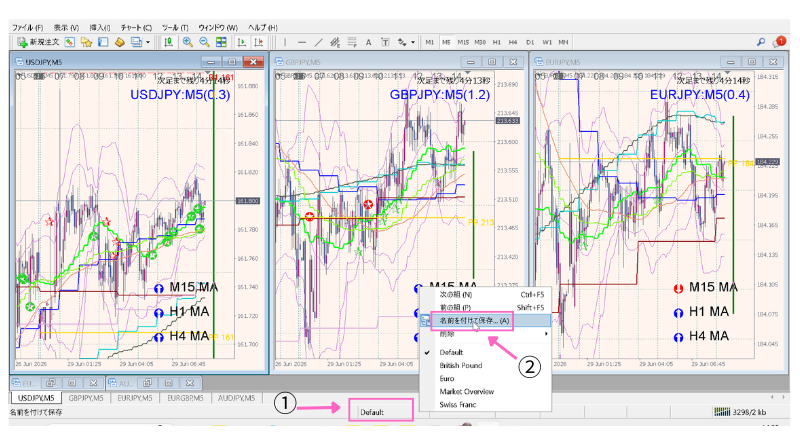
下の「ステータスバー」にある「現在のグループ名」より操作していきます。
①「現在のグループ名」をクリック
②「名前を付けて保存」をクリック
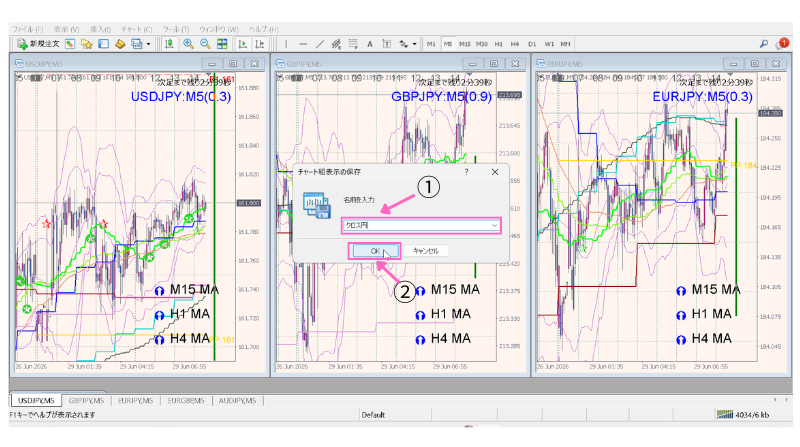
①名前は「クロス円」と入力
②「OK」をクリック
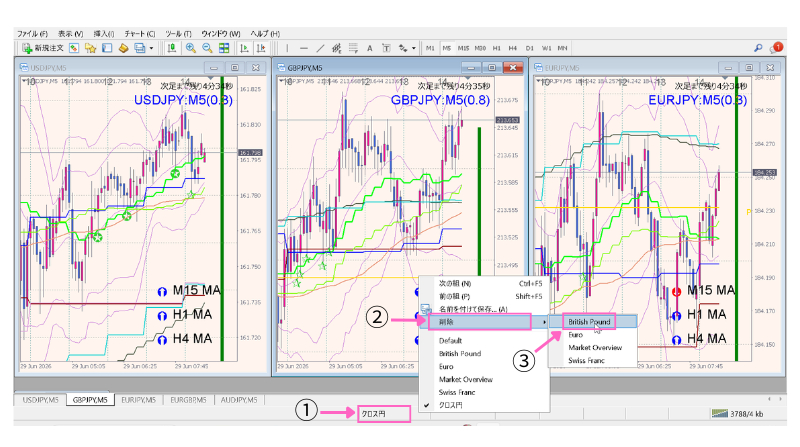
デフォルトで入っているいらない組保存を削除しましょう。
①現在のグループ名が「クロス円」になりましたので、ここをクリック
②「削除」の上にカーソルを合わせると削除可能な組が表示されるのでいらないものをクリック
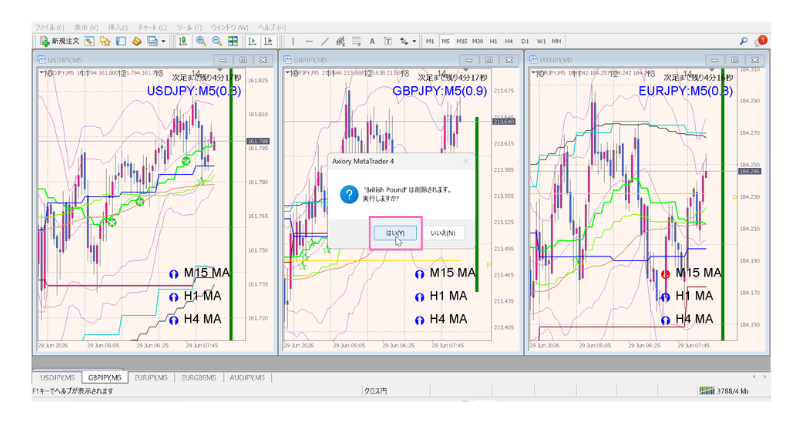
「はい」をクリック
「クロス円」と「Default」の2つだけ残しました。
Defaultはクロス円と同じチャートになっていますが、予備でそのまま残しておきます。
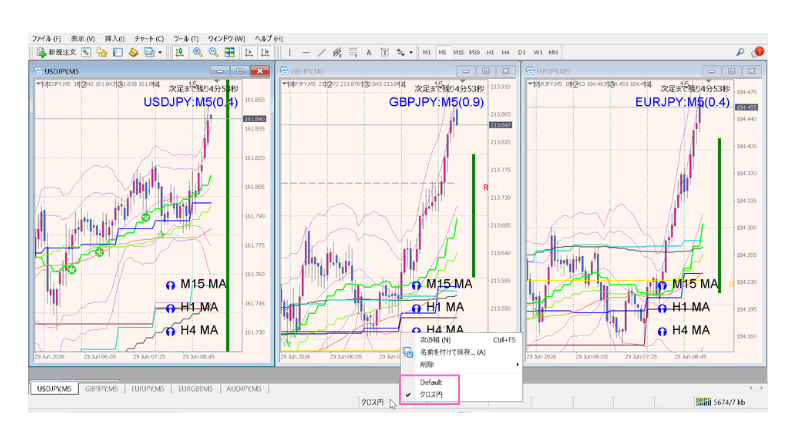
他の組を簡単に仕上げる
「クロス円」の組保存を土台にして他の組を作っていきたいと思います。
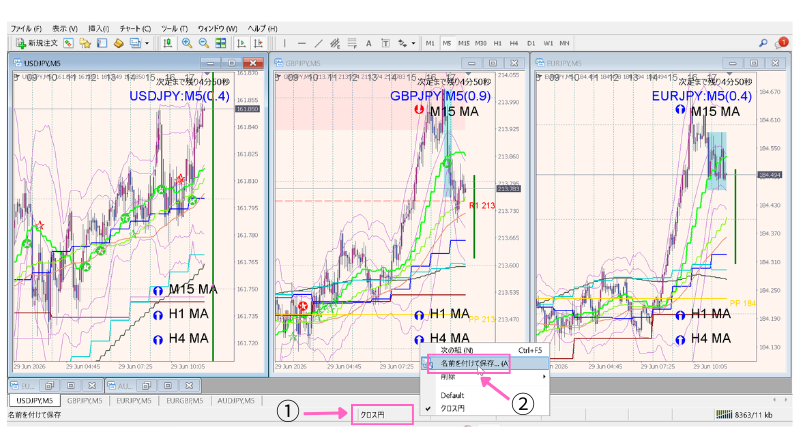
では「ドルストレート」のチャートから
①「ステータスバー」の「ドル円」をクリック
②「名前を付けて保存」をクリック
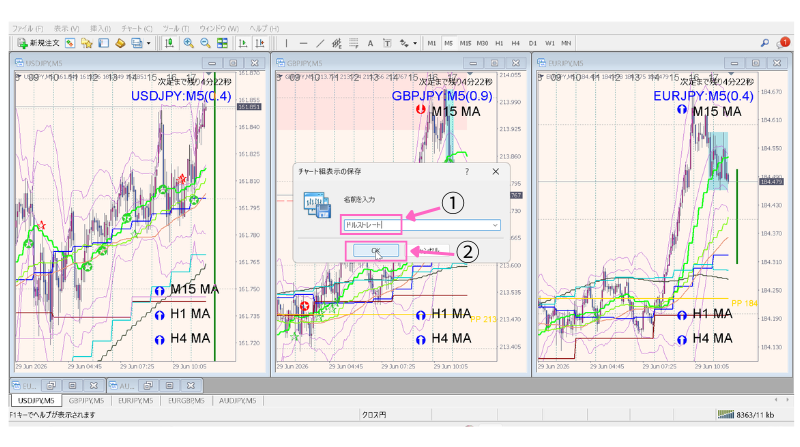
①名前を「ドルストレート」にして
②「OK」をクリック
「クロス円」は残ったまま、追加で「ドルストレート」の組が出来ます。
①「ステータスバー」に「ドルストレート」が表示されました。
②「気配値表示」をクリック
③「GBPUSD」をクリックしてそのままドラッグ&ドロップで「USDJPY」チャートの中に投げ込む
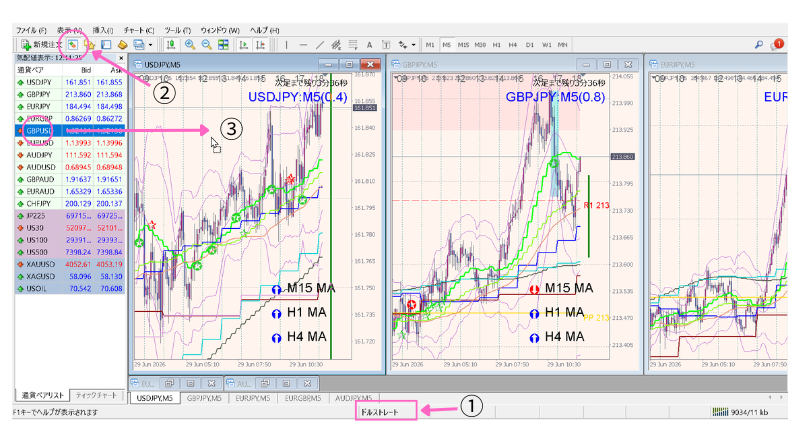
①「USDJPY」チャートが「GBPUSD」に変わりましたね。
②同じように「EURUSD」を次のチャートに投げ込みます。
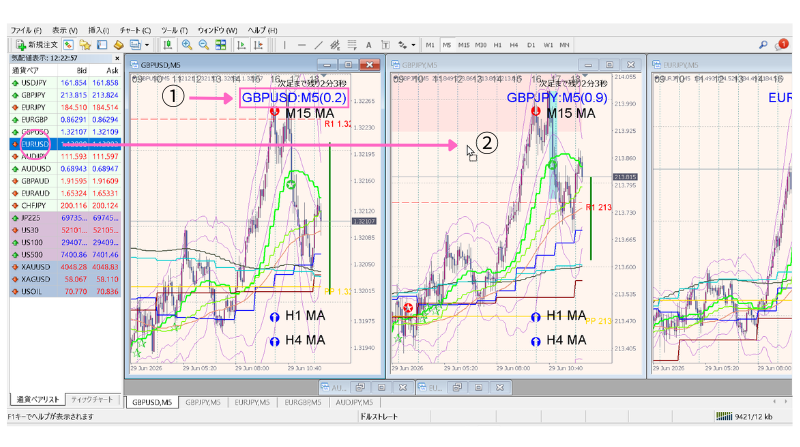
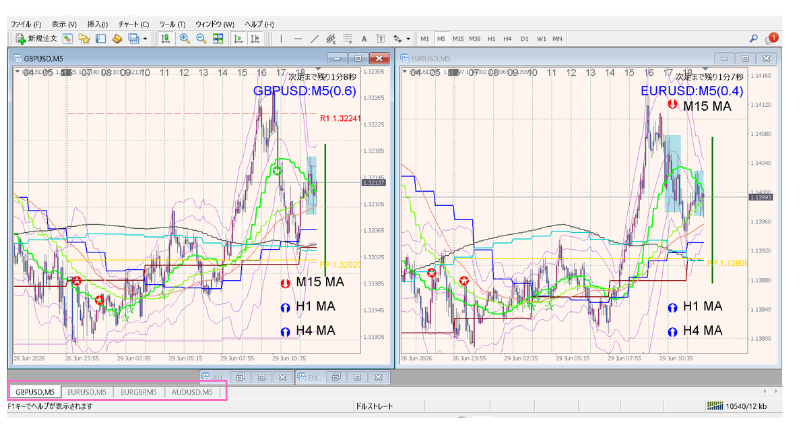
「EURGBP」はそのままで「AUDJPY」には「AUDUSD」を投げ込み
「EURJPY」は削除しました。
ドルストレートチャートの完成です!
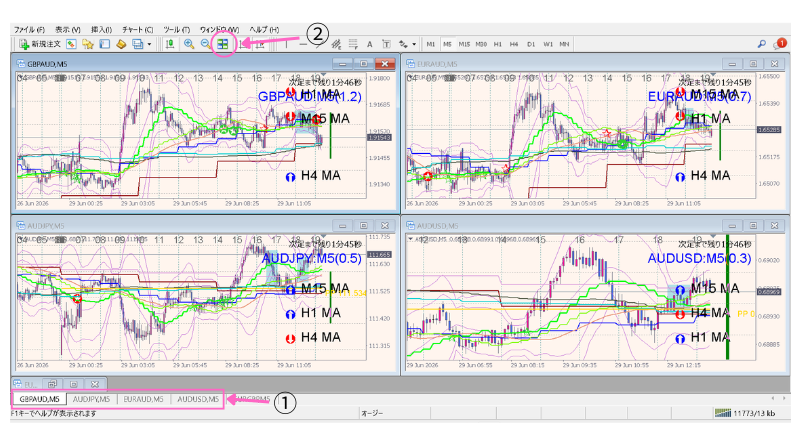
同じ要領で「オージー」の組も作りましょう。
管理人のチャートでの順番は
「GBPAUD」
「AUDJPY」
「EURAUD」
「AUDUSD」
「EURGBP」
です。
①「GBPAUD」「AUDJPY」「EURAUD」「AUDUSD」の4つを表示させて
②「ウインドウの整列」をクリックすると、
以下画像の並びになります。
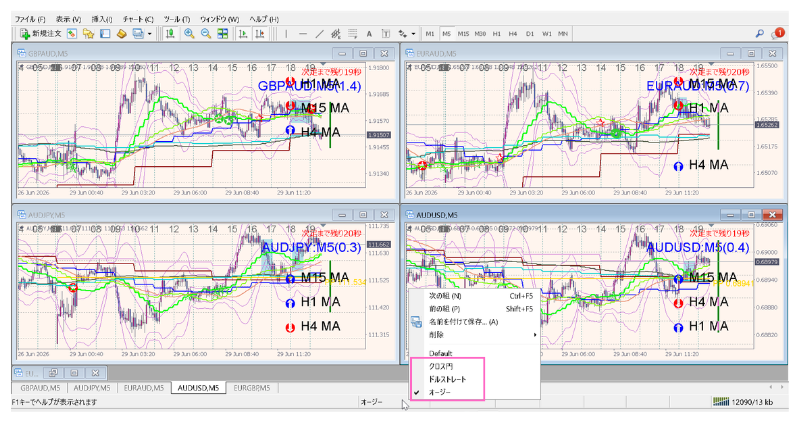
自分好みのデフォルト表示を見つけて下さい。
3つの組が完成しました!
オージー4銘柄チャートの通貨ペア名を非表示
管理人のMT4(3)オージー銘柄のデフォルト表示で、
1銘柄ずつ表示させて見るなら問題ないのですが、
4銘柄を同時に表示させているため、通貨ペア名の表示と価格の位置がかぶると値動きがとても見にくくなります。
なのでオージー4銘柄に関しては通貨ペア名の表示を非表示にしていますので、そのやり方を解説致します。
通貨ぺ名だけでなく他にも好みで非表示にしたりできるので、いろいろ扱ってみるのも良いと思います。
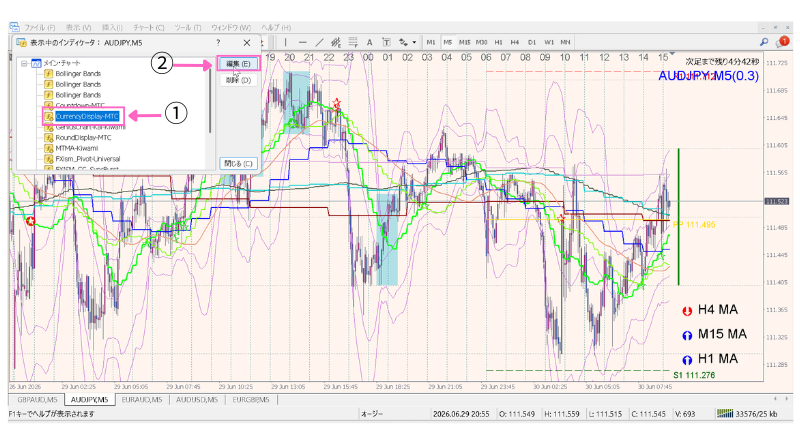
すでに何度もやっている操作ですが、チャートの何もない所で右クリック
「表示中のインディケーター」をクリック
「表示中のインディケーター」ウインドウが出現するので
①「CurrencyDisplay-MTC」をクリック
②「編集」をクリック
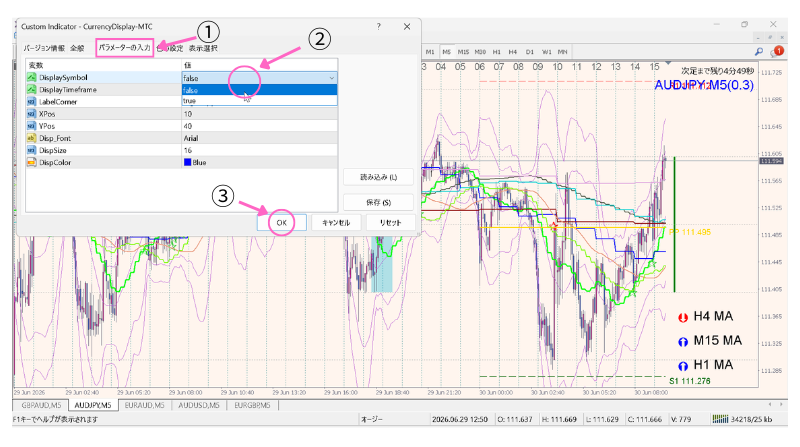
①「パラメーターの入力」をクリック
②「DisplaySymbol」の右枠をダブルクリックして、そのまもう一度クリック
→「false」をクリックして選択
③「OK」をクリック
「表示中のインディケーター」ウインドウの「閉じる」をクリック
以上で通貨ペア名が非表示になるので、オージー4銘柄を非表示にしました。
MT4自体の通貨ペア名の表示はあるので、こちらを見ています。
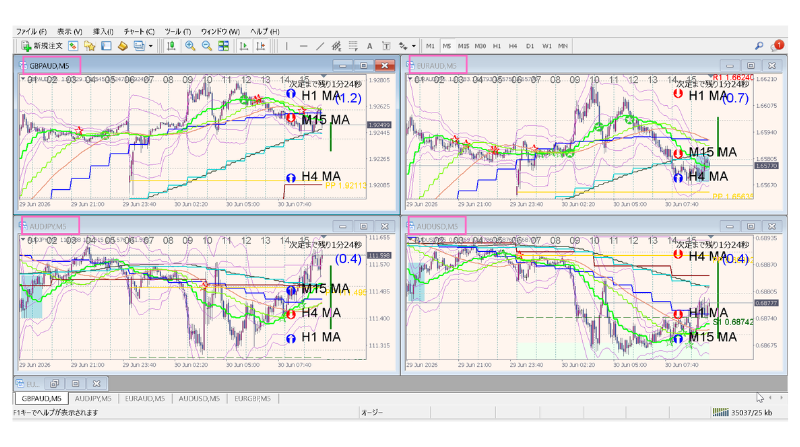
以上で「A-eye ジニアスチャート」のカスタマイズ完了です!
大変お疲れ様でした。( ^^) _旦~~
「複数のMT4を簡単に仕上げる」につづく
「カスタマイズとインジケーター」の保存方法も解説致します。
コメント