
ここでは、一つのパソコンにMT4又はMT5を複数導入する方法と、
管理人が3つのチャートをどのように使っているのかをお伝えします。
AXIORY(アキシオリー)からMT4・MT5をインストール
今回、AXIORYの口座開設をしたばかりなので、
AXIORYのサイトからMT4を3つインストールする手順を解説したいと思います。
MT5の場合でも手順は同じですのでご参考下さいませ。
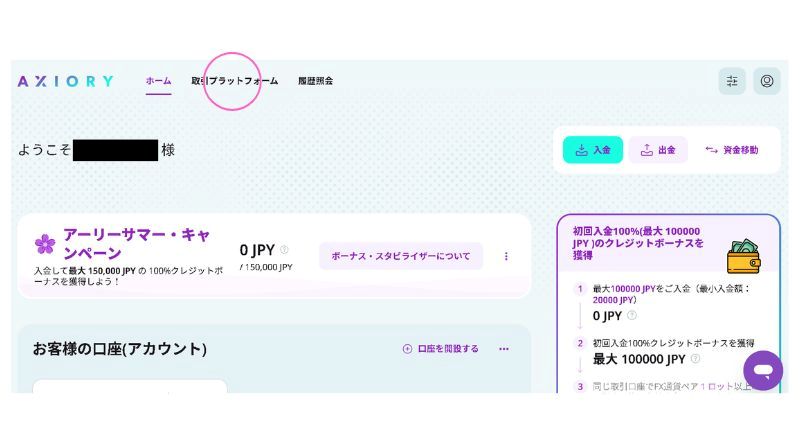
まずAXIORYのサイトにログインして
上の「取引プラットホーム」を押します。
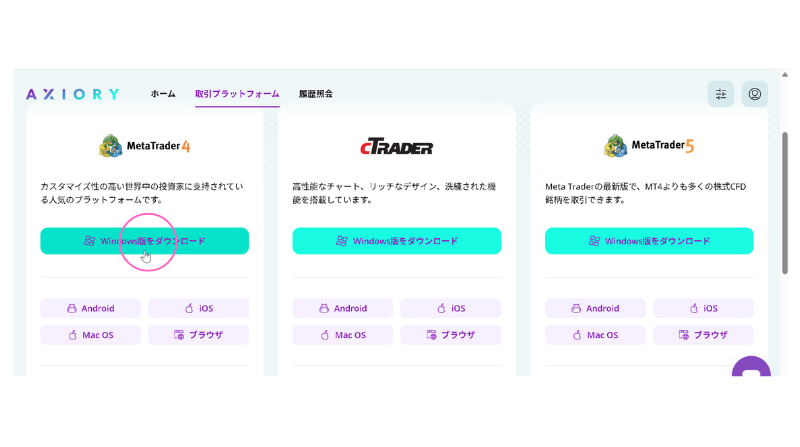
管理人のパソコンはWindowsなので、
MetaTrader4の「Windows版をダウンロード」、
MT5の場合はMetaTrader5の「Windows版をダウンロード」を押す。
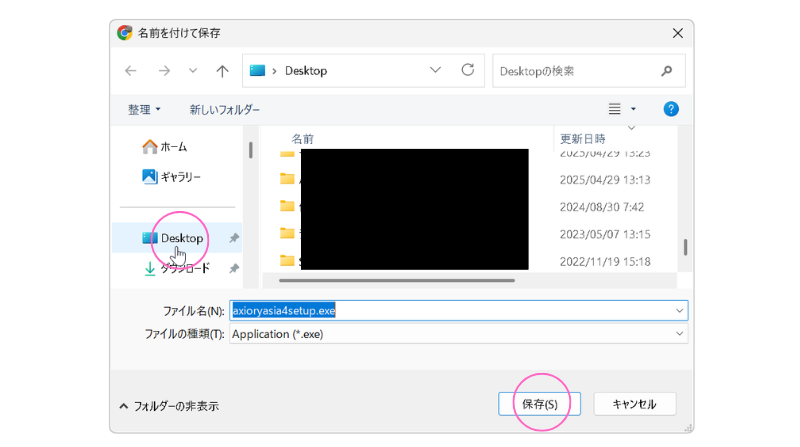
するとダウンロード先を指定する画面になるので、わかりやすいように「Desktop」(デスクトップ)を選択
Desktopが見当たらない場合は上にスクロールしてみて下さい。
「保存」を押す。
デスクトップにMetaTrader4のインストーラーがダウンロードされているので、その上でダブルクリックします。
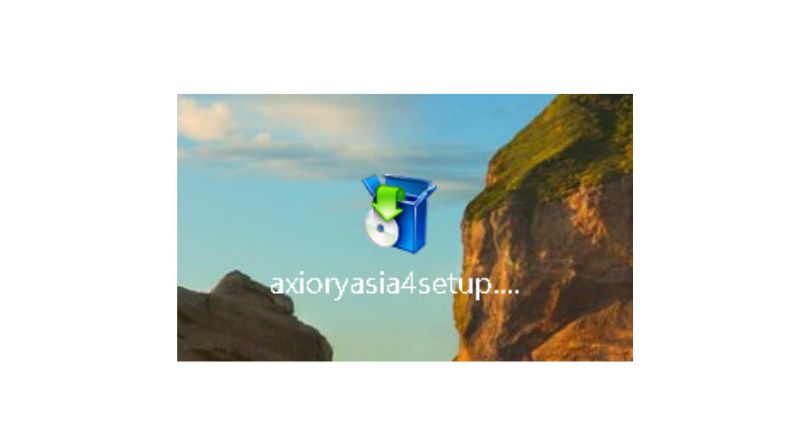
のちほど2つ目のMT4、3つ目のMT4のインストールはこのインストーラーのダブルクリックから始めます。
MetaTrader4のインストーラーをダブルクリックすると「このアプリがデバイスに変更を加えることを許可しますか?」
との案内があるので「はい」を押す。
(画像のキャプチャーができませんでした)
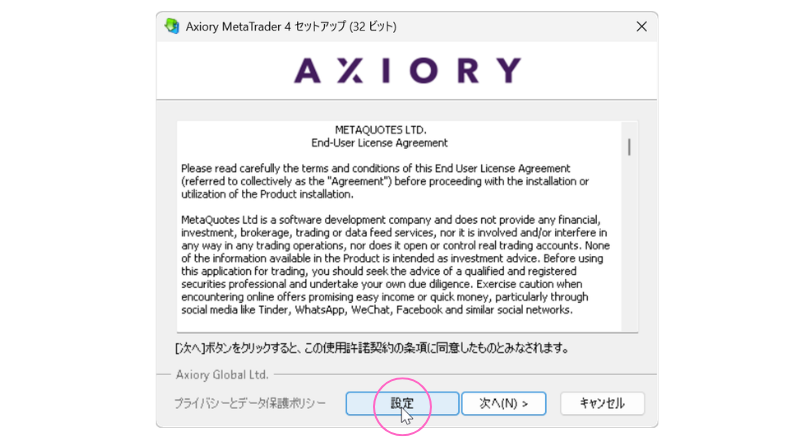
画面が変わるので「設定」を押す。
インストール先とフォルダ名などの画面になるので
「インストールフォルダ」と「プログラムグループ」に同じ文字を付け加えます。
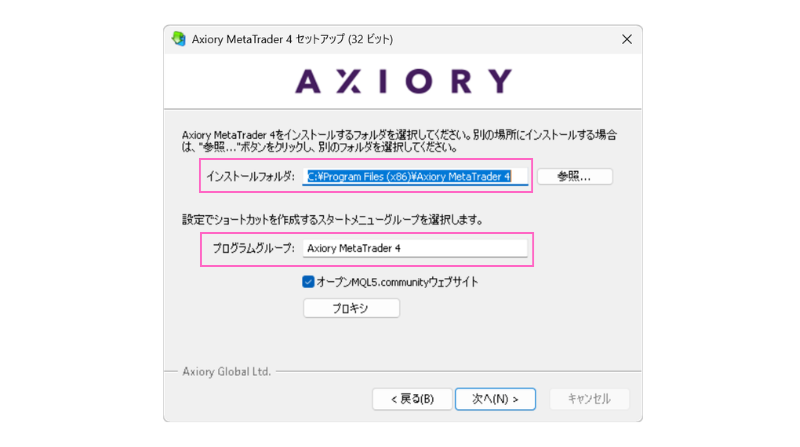
管理人の場合はすべて半角で①と②に「(1)」を加えますが、「_1」や「1」なども良いと思います。
①C:\Program Files (x86)\Axiory MetaTrader 4(1)
②Axiory MetaTrader 4(1)
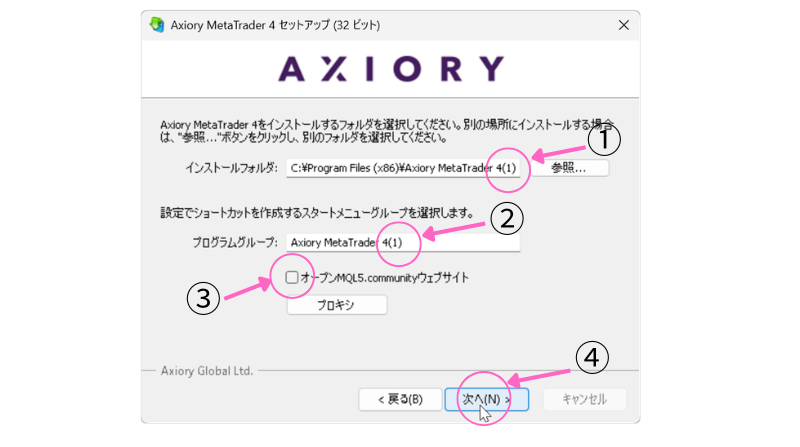
③はチェックを入れたままでも勝手にサイトが立ち上がるだけなのでどちらでも良いのですが、私は外しています。
そして④の「次へ」を押す。
もうお気づきだとは思いますが、同じ要領で
「MetaTrader4」(「MetaTrader5」)の2つ目のインストール時は①と②に「(2)」を加え、
3つ目のインストール時は①と②に「(3)」を加えればOKです。
このときMT4(MT5)が自動で立ち上がります。
ここでログインしておくのもOK
今回は一旦①「キャンセル」
画面が切り替って②「キャンセル」を押してそのままおいときます。
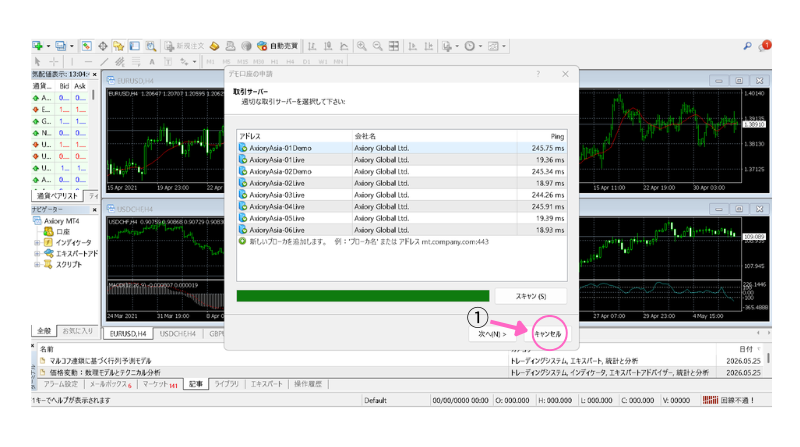
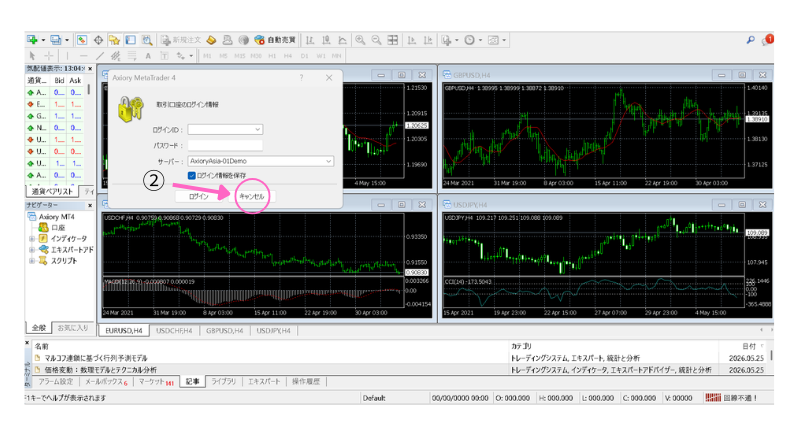
まだログインしていない状況で、一旦MT4(MT5)を閉じてからまた立ち上げると
自動で立ち上がった時と同じログイン画面になります。
デスクトップ画面に「Axiory MetaTrader 4」のショートカットが作られているので
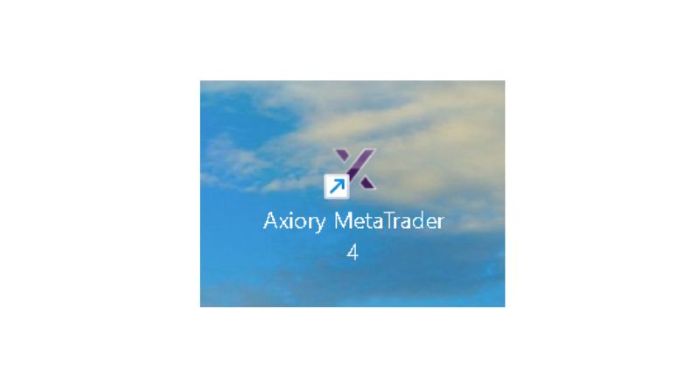
ショートカットの上で右クリック→「名前の変更」
同じように名前の最後尾に「(1)」を加えます。
すると以下の案内がありますが、
「このファイルの名前を変更するには管理者の権限が必要です」
そのまま「続行」を押す。
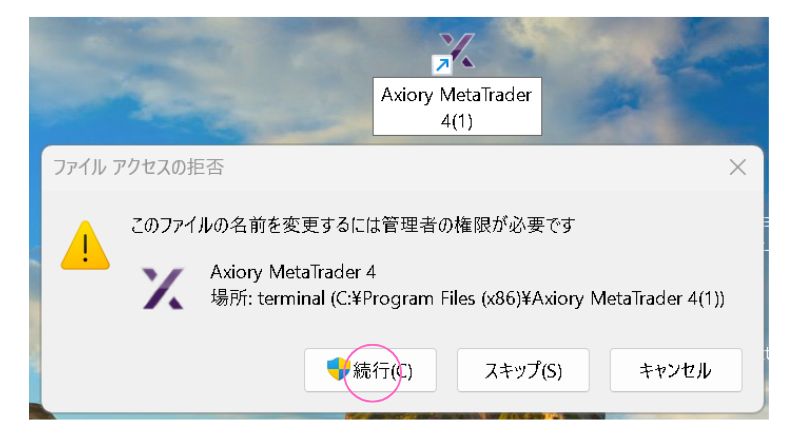
ショートカットの名称が「Axiory MetaTrader 4(1)」となって完了です。
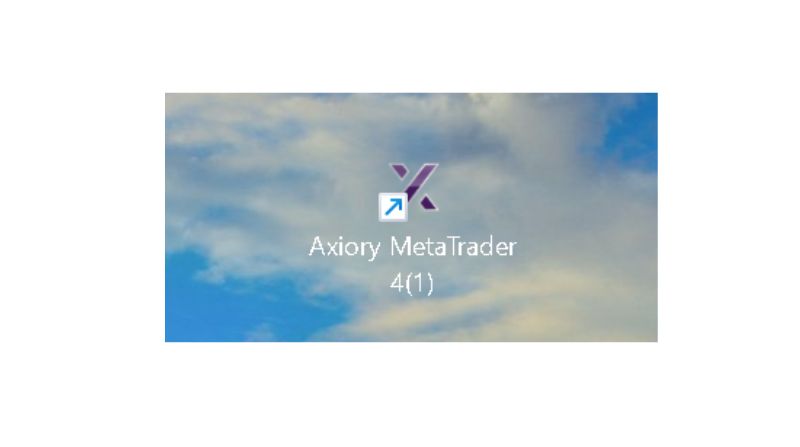
ここでも同じように「MetaTrader4」の
2つ目のショートカットには「(2)」を加え
3つ目のショートカットには「(3)」を加えればOKです。
MT4を3つともインストールできたら、管理人の場合
デスクトップにあるインストーラーと「MetaEditor4」は削除します。
アイコンの上で右クリック→「削除」
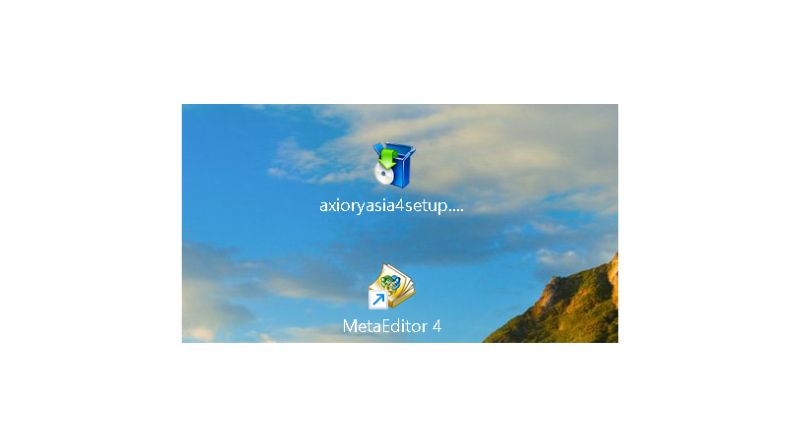
インストーラーはまたAXIORYのサイトから入手できますし、
「MetaEditor4」はMT4から開くことが出来ます。
インストールが完了しましたので、
「MetaTrader4」にログインしたいと思います。
MT4・MT5のログイン
MT4・MT5 ログイン方法は共に同じです。
先ほど「MetaTrader4」のインストール時に
MT4(MT5)が自動で立ち上がった時にそのままログインする方法と、
その後のログイン方法を解説します。
ログインには口座開設時に取得・設定した
・口座番号
・パスワード
・サーバー名
を使用します。
MT4(MT5)が自動で立ち上がった時にそのままログインする手順
「MetaTrader4」のインストール時に自動で立ち上がった時の画像
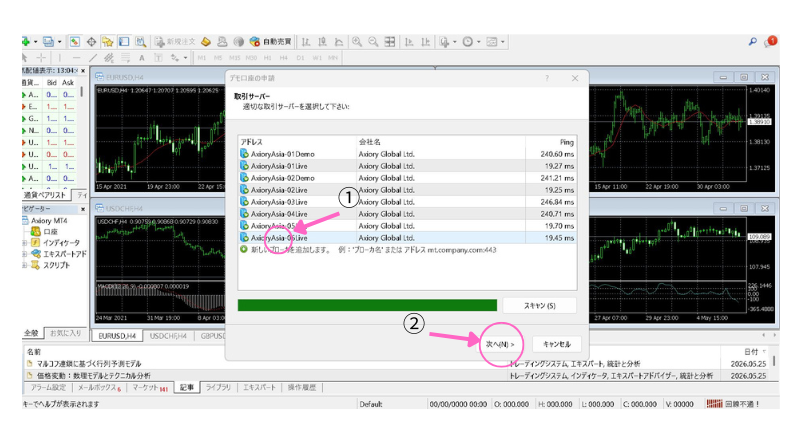
①ログインする自分の口座の「サーバー」を選択して
②「次へ」
「アカウントタイプを選択」の画面になるので
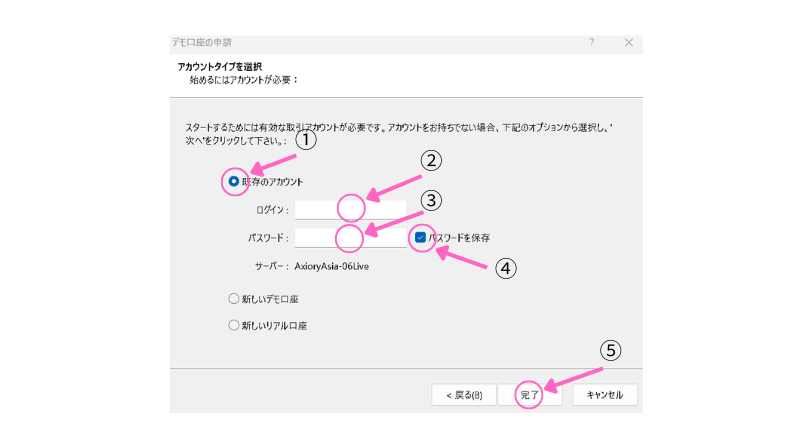
①「既存のアカウント」にチェック
②口座番号を入力
③パスワードを入力
④「パスワードを保存」にチェック
⑤「完了」を押す。
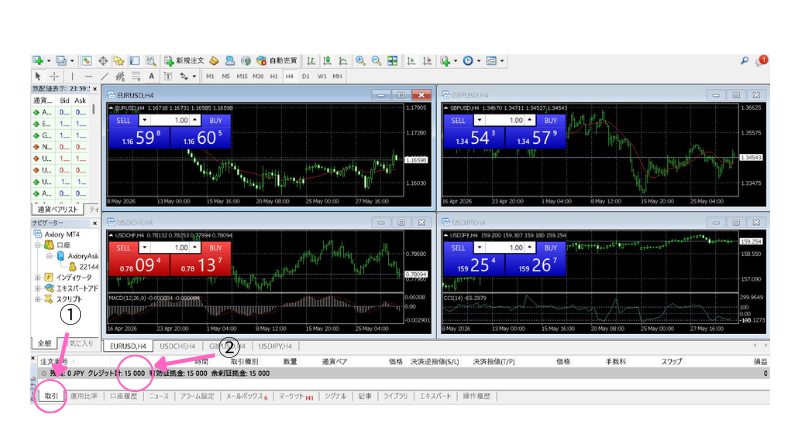
MT4にログインできました。
①「取引」を押すと
②口座開設ボーナス15,000円もしっかり反映されていました。
普段のログイン方法
MT4(MT5)が自動で立ち上がった時に「キャンセル」した場合や、
一旦ログインが完了したその後
別のIDでログインするなど、
普段のログイン方法を解説します。
①左上の「ファイル」
②「取引口座にログイン」
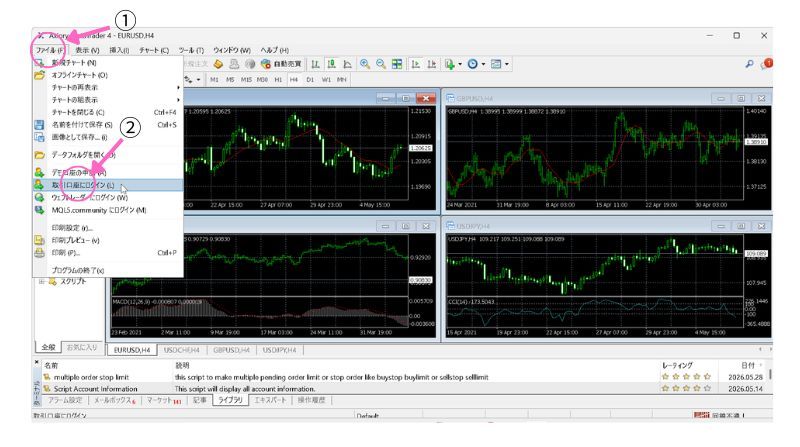
以上の順番で押すと、
ログインID、パスワードの入力画面になるので入力していきましょう。
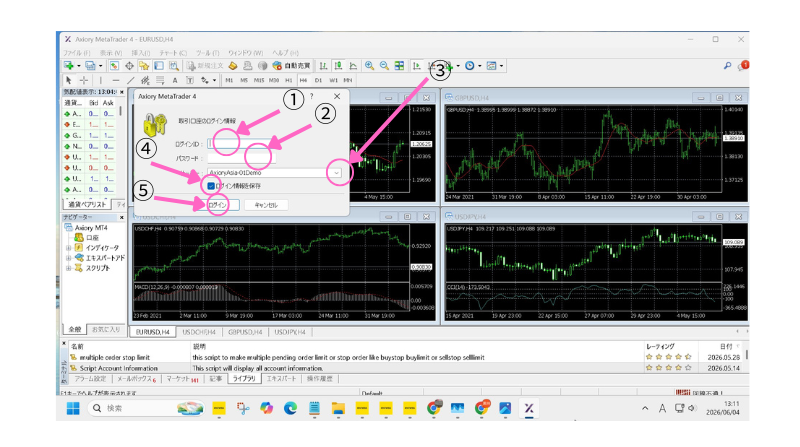
①ログインID(口座番号)
②パスワード
③矢印を押してログインする口座のサーバー名を選択
④「ログイン情報を保持」にチェック
⑤「ログイン」を押す。
以上で無事にログインできました。
3つのショートカットをフォルダに収納
AXIORYのショートカットアイコンが3つできたので、
フォルダーを作ってコンパクトに収納したいと思います。
フォルダーの作成
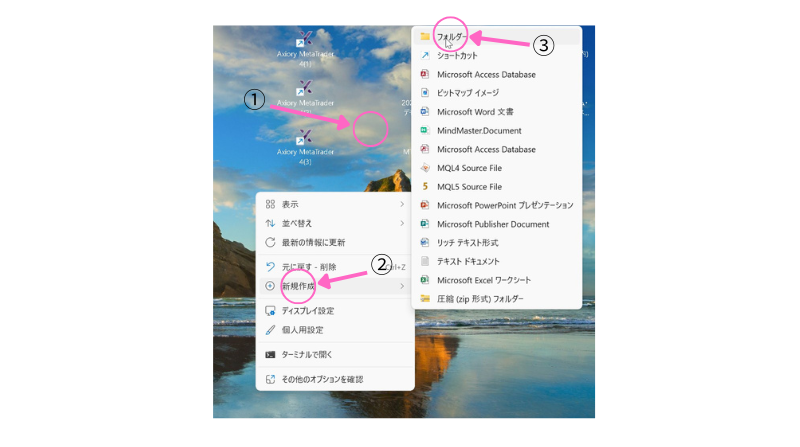
①デスクトップの何もない所で右クリック
②「新規作成」をクリック
③「フォルダー」をクリック
デスクトップに「新しいフォルダー」が出来ているので
①その上で右クリック
②「名前の変更」をクリック
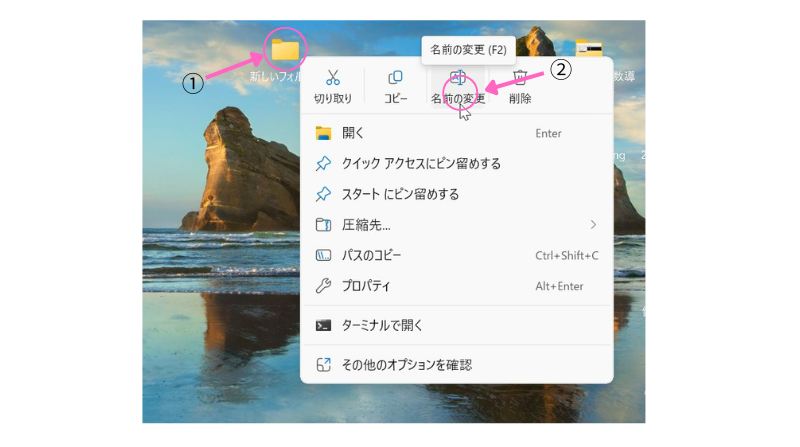
フォルダー名を「AXIORY」にして「Enter」を押して完了です。

管理人の場合、MT4・MT5のカスタマイズをした内容などもこのフォルダに収納していきますので、
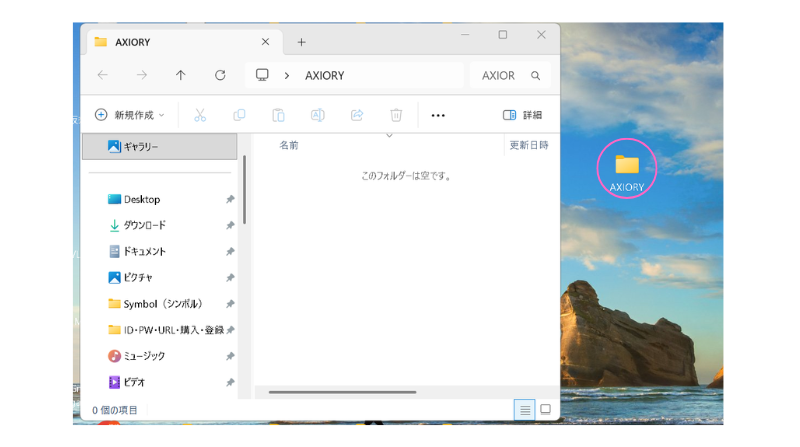
フォルダー「AXIORY」の内部にフォルダー「MT4」を作ります。
フォルダー「AXIORY」をダブクリックするとフォルダー内部が表示されます。
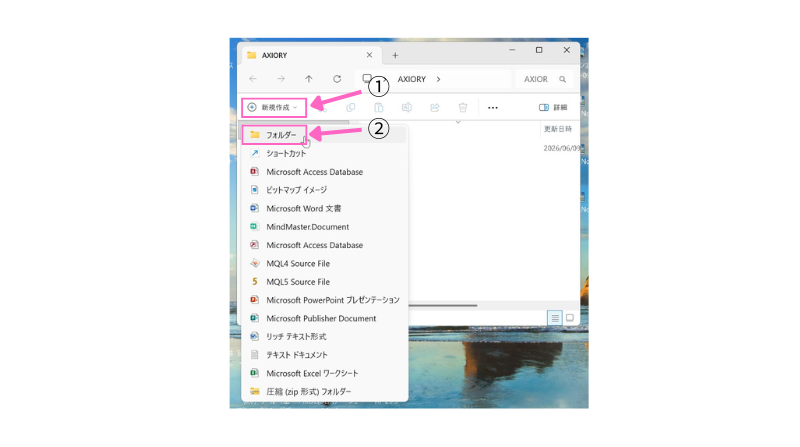
①「新規作成」をクリック
②「フォルダー」をクリック
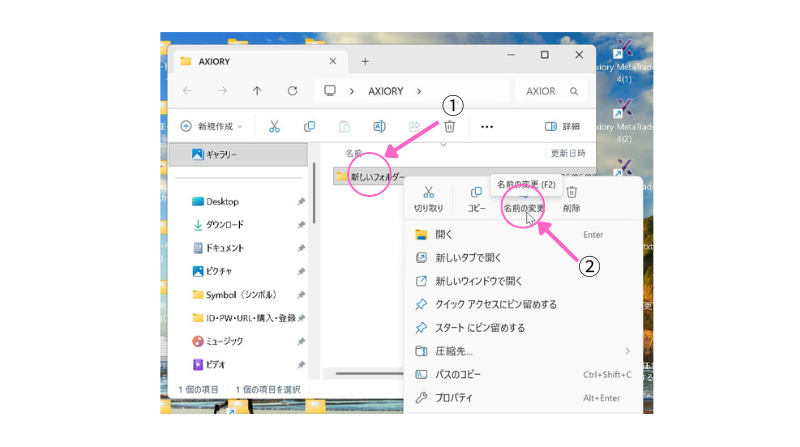
すると「新しいフォルダー」が出来ているので、
先ほどと同じように
①「新しいフォルダー」の上で右クリック
②「名前の変更」をクリック
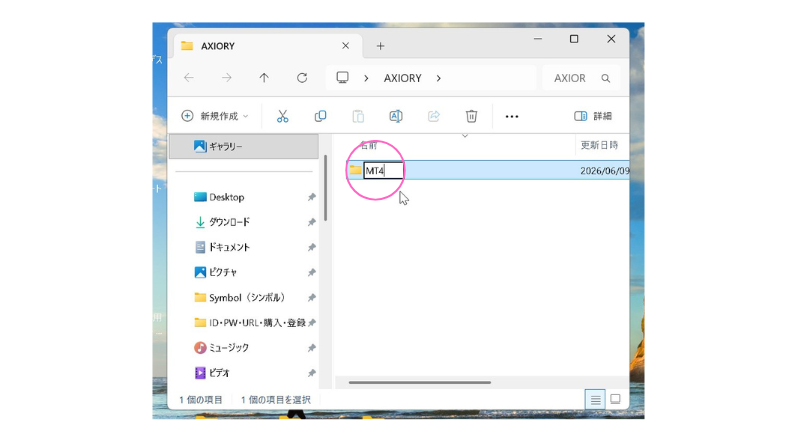
フォルダー名を「MT4」にして「Enter」を押してフォルダーの作成完了です。
ショートカットアイコンをフォルダーに収納
それではフォルダー「MT4」の中にAXIORYのショートカットアイコン「(1)」~「(3)」を収納したいと思います。
今作成したフォルダー「MT4」の上でダブルクリック
するとフォルダー内部が表示されるので、
この中にAXIORYのショートカットアイコン「(1)」~「(3)」をドラッグ&ドロップで投げ入れます。
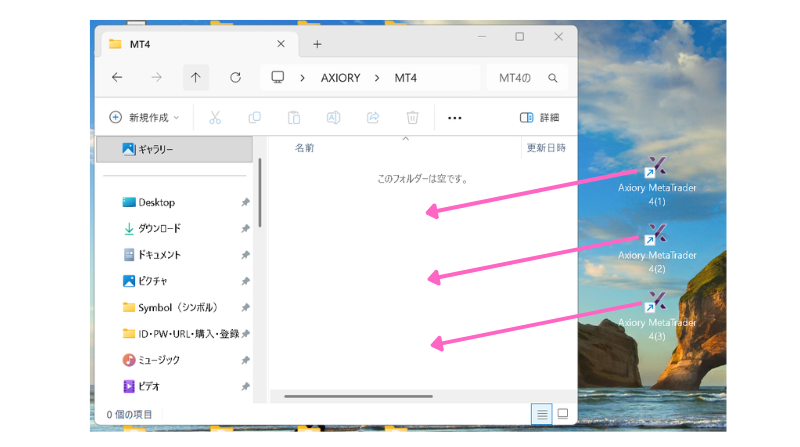
3つのショートカットアイコンを収納できました。
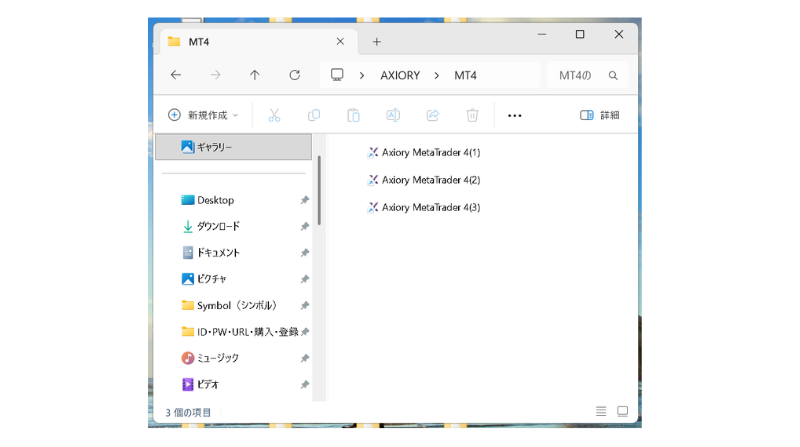
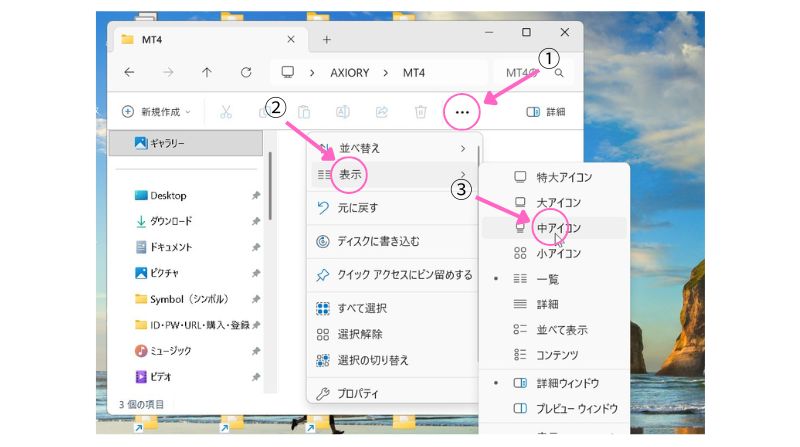
今の時点でアイコンの表示形式が「一覧表示」になっているのですが、表示形式を変えたい場合は
①3点マークをクリック
②「表示」の上にカーソルを合わせる
③右に表示される好みのものをクリック
今回は「中アイコン」を選択してみました。
「中アイコン」表示になりましたね。
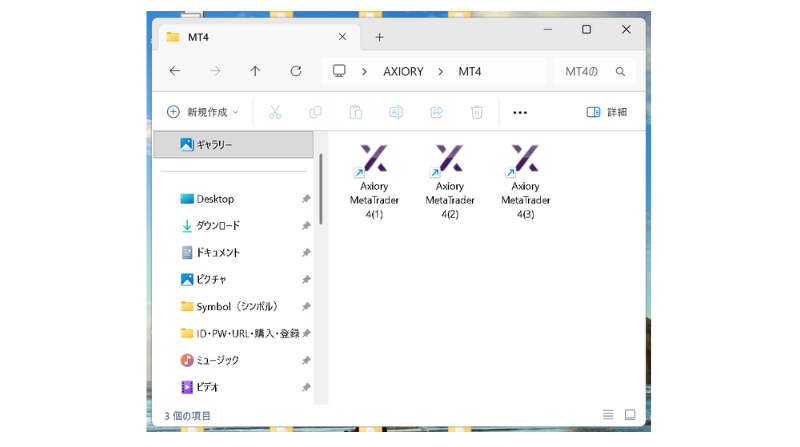

お好みの表示形式を探してみて下さい。
3つのMT4・MT5 の使い方
ここでは管理人が3つの「A-eye(エーアイ) ジニアスチャート」をどのように表示させているのかをご紹介します。
MT4の(1)~(3)をすべて立ち上げておいて、
監視対象の10通貨ペアを素早く確認できるようにしています。
すでにカスタマイズ済である「Exness プロ口座 MT4」の(1)~(3)で解説しますね。
記事作成2026年6月現在「A-eye(エーアイ) ジニアスチャート」は「MT4」のみで対応
「天才チャート」はMT4、MT5どちらも対応
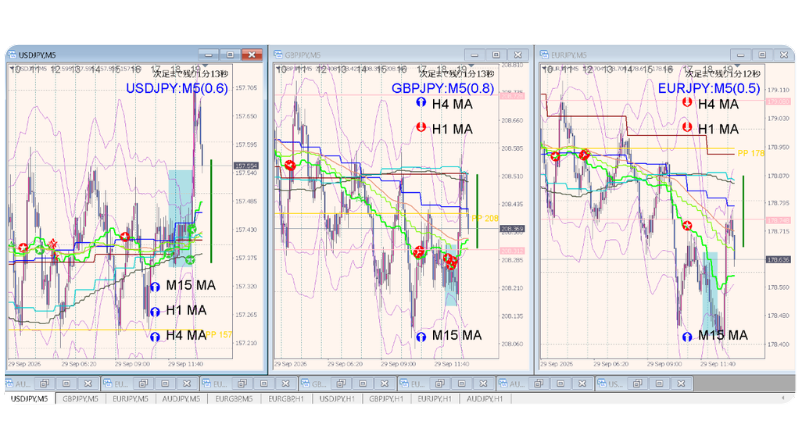
クロス円のチャート
「MT4(1)」にデフォルトで表示させているのがクロス円3種
USDJPY、GBPJPY、EURJPY
ドル円は本来ドルストレートの部類になると思いますが、
当ブログではクロス円として扱っています。
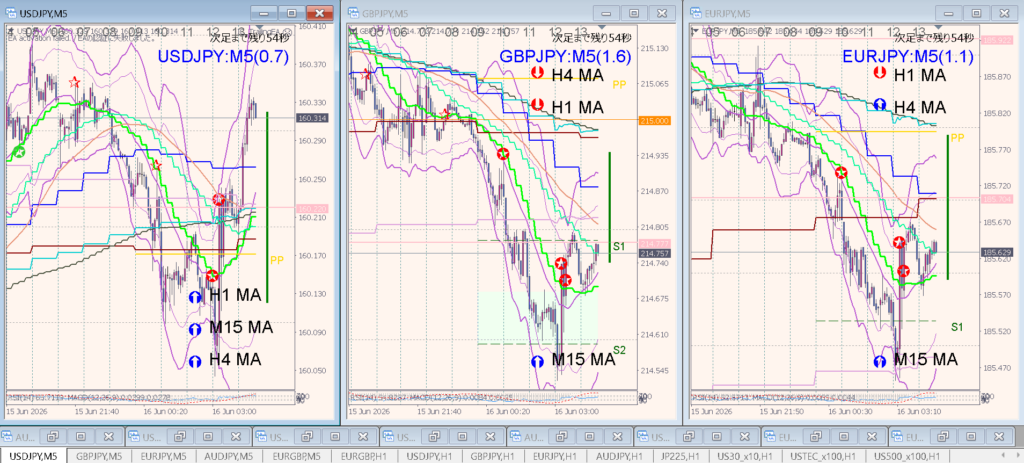
デフォルト3種以外では
AUDJPY、EURGBP
各上位足
連動する可能性のある銘柄
などを入れてます。
ドルストレートのチャート
「MT4(2)」にデフォルトで表示させているのがドルストレート銘柄2種
GBPUSD、EURUSD
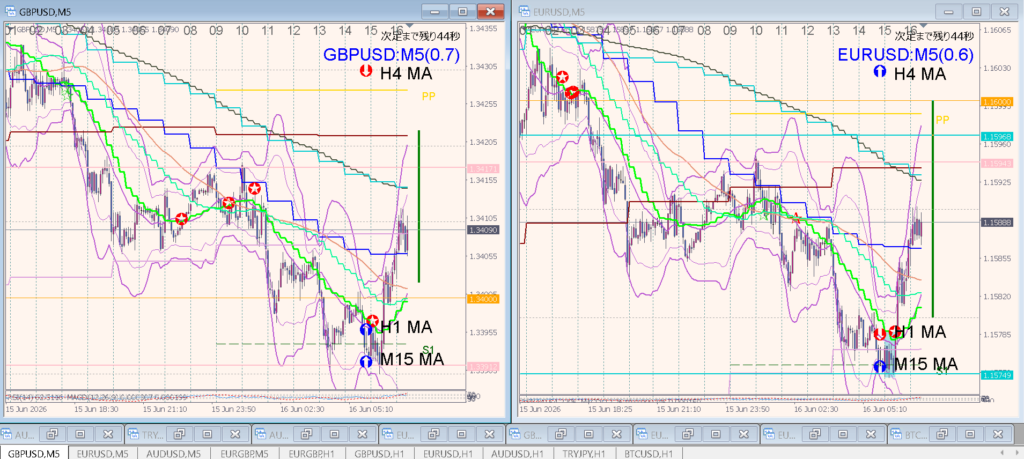
デフォルト2種以外では
AUDUSD、EURGBP
各上位足
個人的に追加したいもの
などを入れてます。
オージー銘柄のチャート
「MT4(3)」にデフォルトで表示させているのがオージー銘柄4種
GBPAUD、EURAUD、AUDJPY、AUDUSD
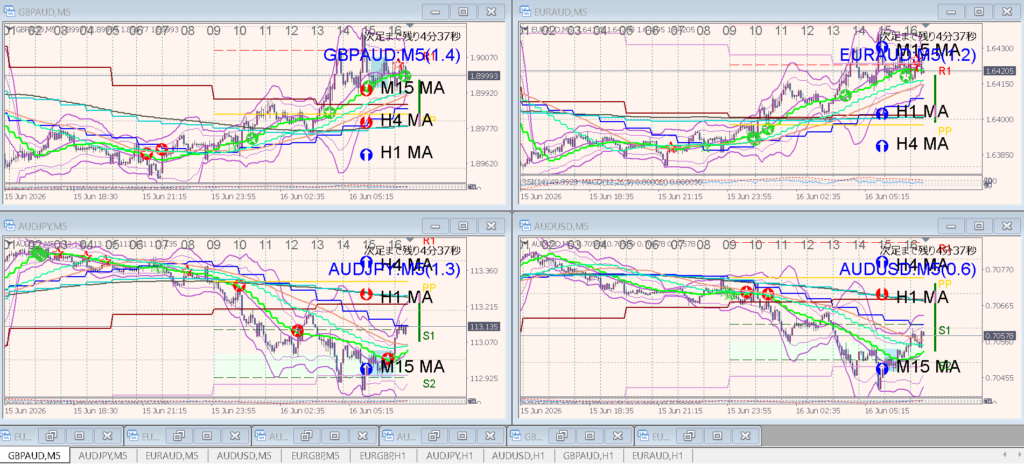
デフォルト4種以外では
EURGBP
各上位足
以上を入れてます。
デフォルト画面で4種類のチャートを表示させているので、
1つのチャートが小さくなり、値動きが見ずらくなってしまいます。
なので銘柄名は非表示にしています。
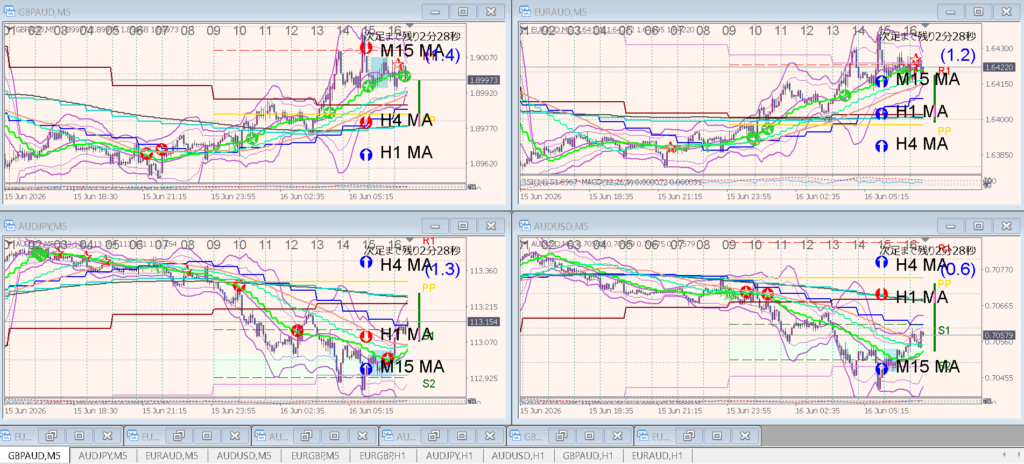
見やすくなりましたね!
是非、ご自分に適した表示を見つけて頂ければと思います。
以上、3つのMT4・MT5 の使い方でした。
詳しい設定の仕方は「チャートカスタマイズ」の方で解説致します。m(__)m
コメント