AXIORYの口座開設を行ったのは2026年5月ですが記事作成時現在、
管理人が見る限り今のAXIORY口座開設の進行画面と全く同じなのはこの記事だけでした。
今後のアップデートで登録画面も変わっていくかと思いますが、この記事のやり方を理解しておけば問題なく通用するはずです。
例え他社の口座であっても、仮想通貨の口座であっても
説明記事を読んだりする必要もなく、自力で開設できるはずです。
そのような意識で細かい説明も加えて記事を書きました。
初心者に対して実用的な内容で書いていますので、
初心者のあなたも是非、自力を上げて頂ければ嬉しく思います!
実際に管理人自身がアキシオリーの口座登録をしながら開設記事を書いています。
AXIORYの特徴とお勧め口座種別
AXIORYの特徴
【良い所】
・約定力が非常に高い
・分別管理と信託保全による強固な資金の安全性
・追証なしのゼロカット
・海外ハイレバレッジ業者ではスプレッドが狭い
・取引の70%でゼロもしくはポジティブスリッページ
・出金拒否の事例が見当たらない
(利用者自身の規約違反や手続きの不備以外)

海外FX業者の中で人気の高い業者さんですね。
【良くない所】
・1回の入金額が2万円未満の場合、一律1,000円の入金手数料がかかる
(2万円以上なら手数料はかからない)
・「ナノ口座」「テラ口座」はスプレッドは狭いが取引手数料がかかる
通貨ペア、貴金属の取引手数料は片道3USD/1ロット、往復6USD/1ロット
・「スタンダード口座」「マックス口座」は、通貨ペア、貴金属の取引手数料は無料だが、
スプレッドが広目
・1年以上取引がないと休眠状態になる
休眠状態になると毎月5ドルの手数料が口座からき落とされる仕組みです。
口座残高がゼロか手数料を払えない金額になり、3ヶ月経過で凍結状態となり口座を削除されます。
結論
当然どこの業者でも良くない所もあるのですが、AXIORYさんは総合判断で
短期デイトレ・スキャルピングにも向いていて、メイン口座として使える。
お勧めの口座タイプ
AXIORYの口座タイプは6種類ありますが
6つの口座タイプ(公式)
及川式短期デイトレをやるなら
お勧めは「ナノ口座」一択です。
取引手数料は片道3ドル/1lot(往復6ドル/1lot)かかりますが
狭いスプレッド USDJPY:0.5pips
取引手数料を加味してもトータルコストが安い
最大レバレッジ1000倍
MT4が使える
2026年5月現在 及川式最新AIチャートはMT4のみで対応
(無料で取得できます)
以上の理由で管理人のお勧めは「ナノ口座」一択です。
口座開設前に準備するもの
リアル口座の開設は、ライトステージからフルステージへと段階的に開設します。
ライトステージまでなら「本人確認書類」だけで良いのですが、
フルステージにアップグレードするには「現住所確認書類」も追加で必要になります。
ライトステージの段階だと何かと制限が多いので、フルステージへのアップグレードも済ませておきましょう。
ライトステージの必要書類
ライトステージで必要なのは本人確認書類のみです。
写真付きの身分証で
自動車運転免許証
マイナンバーカード
在留カード
特別永住者証明書
パスポート
などが使えます。
フルステージの必要書類
フルステージへのアップグレードでは
ライトステージで提出した「本人確認書類」以外で「現住所確認書類」が必要になります。
書類以外にもセルフィー(カメラによる顔認証)も必要になります。
(パソコン付属のウェブカメラかスマホのカメラで撮影)
現住所確認書類の注意点
6ヶ月以内に発行されたもの
住所、氏名の記載があること
公共料金請求書/領収書(電気・ガス・水道など)
健康保険証
住民票
電話料金明細書/領収書
銀行支払い明細書
クレジットカード明細書
納税書類
などが使えます。
AXIORYの公式サイトから口座開設
以下を押して公式サイトへ行く
(別窓で開きます)
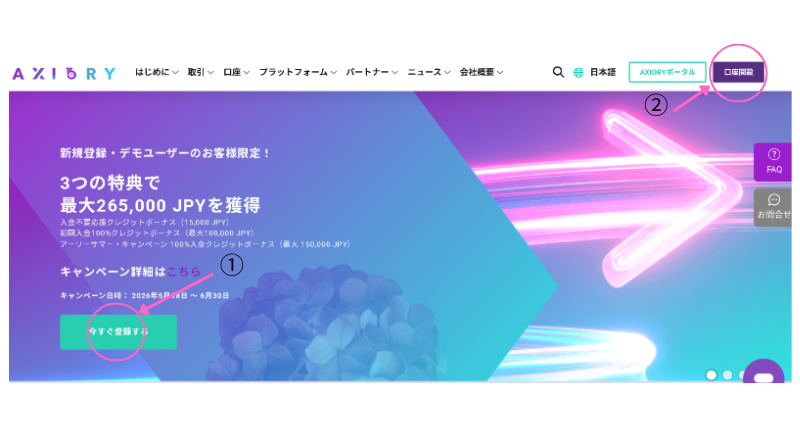
①「今すぐ登録する」又は②「口座開設」を押す。
簡単な個人情報の入力
個人情報の入力画面になりますので、入力していきましょう。
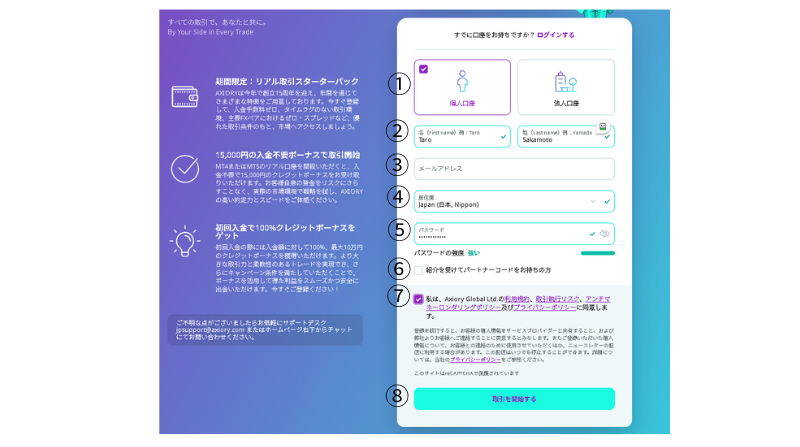
①個人口座を押す。
②氏名(英語表記)を入力
例)名:Taro 姓:Sakamoto
③メールアドレスを入力
④居住地:「Jaapan」を選択
⑤パスワード
例)Taro@saka356
パスワードは5〜15文字の半角英数字で、
少なくとも1つの小文字、1つの大文字、1つの数字、
および1つの特殊文字(@、#、$ など)を含める必要があります。
⑥紹介パートナーコード
チェックを入れなくて良いです。
⑦チェックを入れる
⑧「取引を開始する」を押す。
するとデモ口座及びリアル口座の開設画面になります。
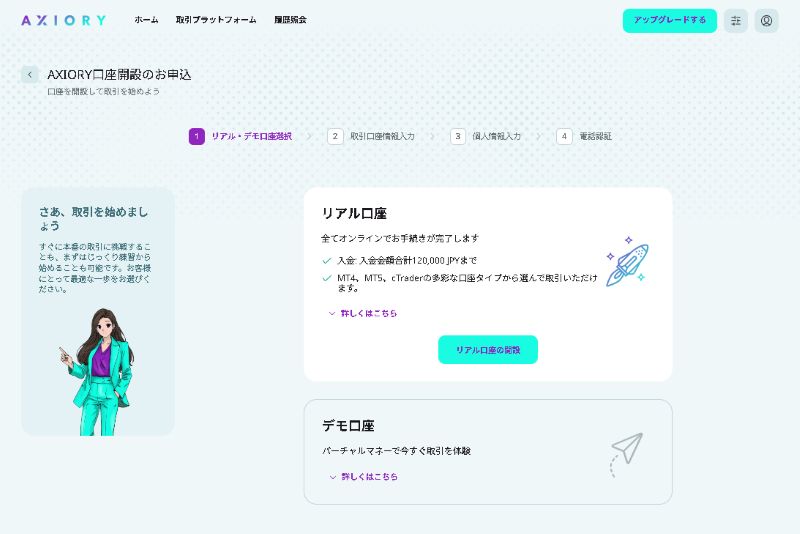
ここで一旦メール認証をしておきましょう。
メール認証
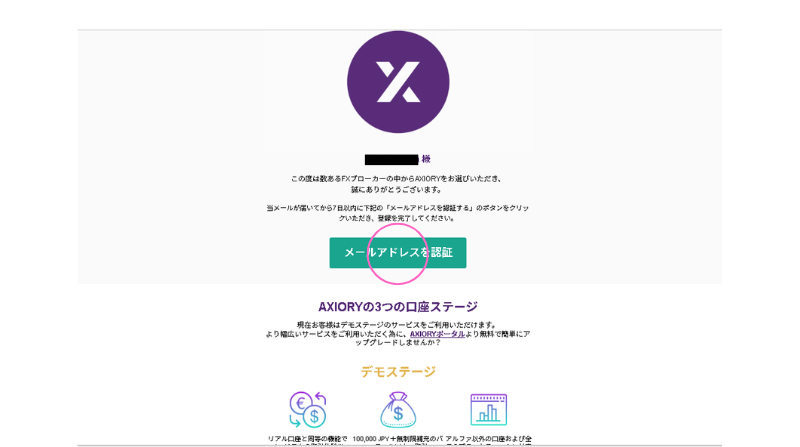
登録したメールを開くとAXIORYから以下画像のメールが届いているので、
「メールアドレスを認証」を押すと認証が完了します。
メールアドレスの認証が完了するとAxioryのログイン画面になるので
登録したメールアドレスとパスワードを入力してログインして進めても良いのですが、
今回は先ほどのデモ口座及びリアル口座の開設画面から進めます。
リアル口座の開設
AXIORYはリアル口座を1人10口座まで作ることができるので、
後から違うタイプの口座を複数作ることができます。
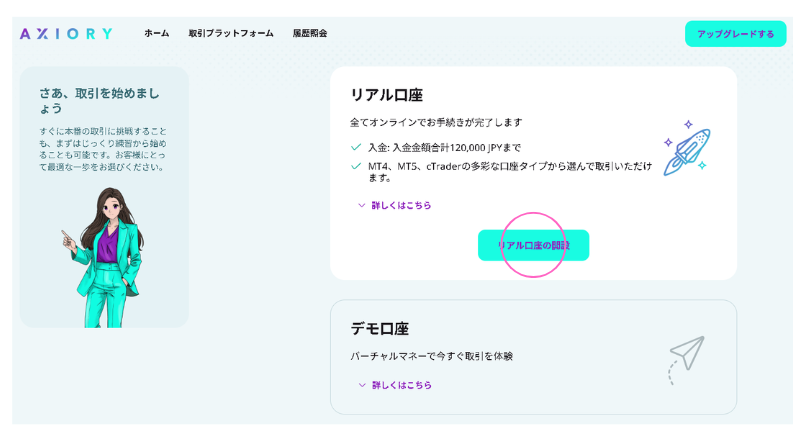
では先ほどの「取引を開始する」を押す
からの続きです。
「リアル口座の開設」を押す。
口座の設定
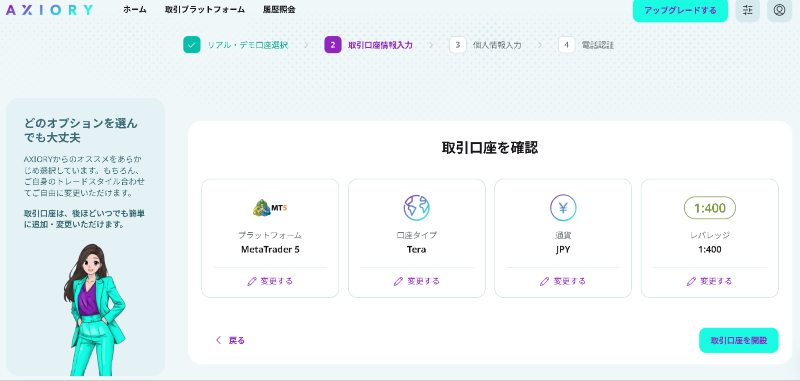
「取引口座情報入力」の画面になるので
自分に適したリアル口座の設定を行いましょう。
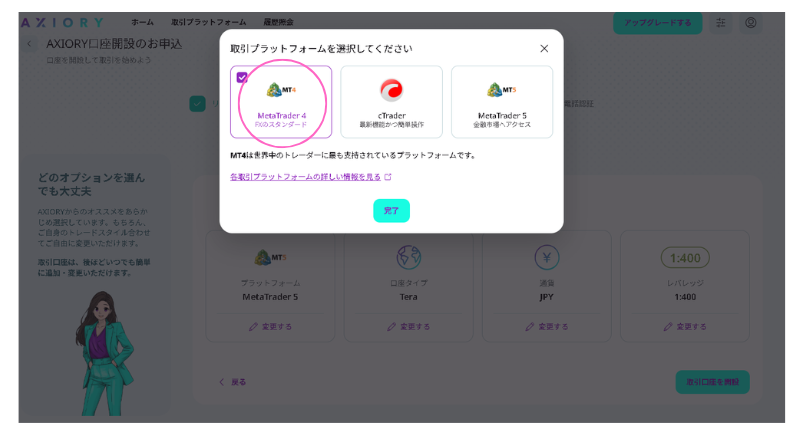
まずはプラットフォームの設定
「プラットフォーム」を押す。
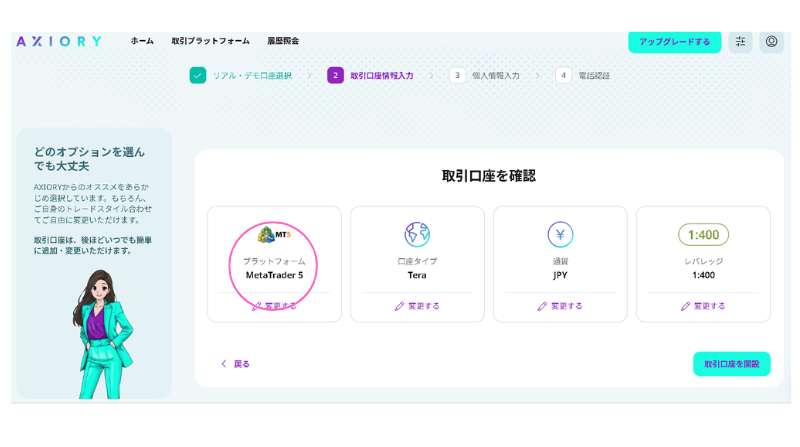
「MT4」の上を押すとチェックが入ります。
(及川式AIチャートは現在MT4のみ対応)
下の「完了」を押す。
同じように口座タイプは「Nano」を選択
Nano(ナノ)口座の特徴
・スプレッドが狭くてトータルの取引コストが安い
・MT4対応
通貨は「JPY」を選択
入金に使用する通貨です。
入金で使う通貨と口座の通貨が異なる場合、
入金時に両替が発生するので余計な為替手数料がかかってしまいます。
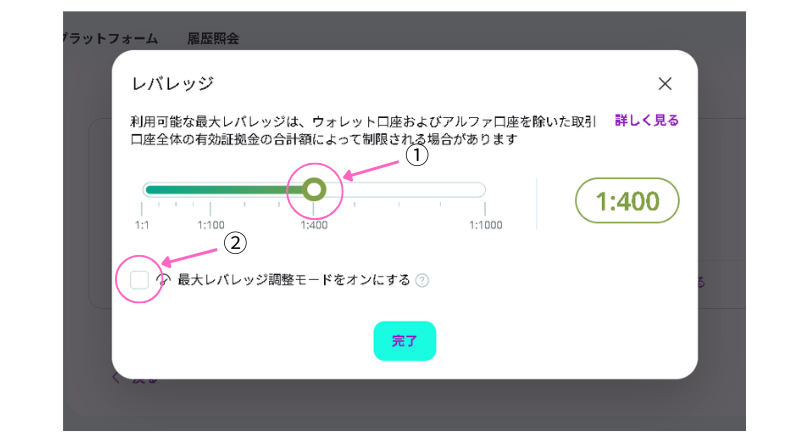
レバレッジは「1000倍」を選択
「レバレッジ」の上を押すと
以下の画面になります。
最大レバレッジは1000倍に調整しておきましょう。
①のレバーを右にドラッグして最大の1000倍にしても良いのですが、
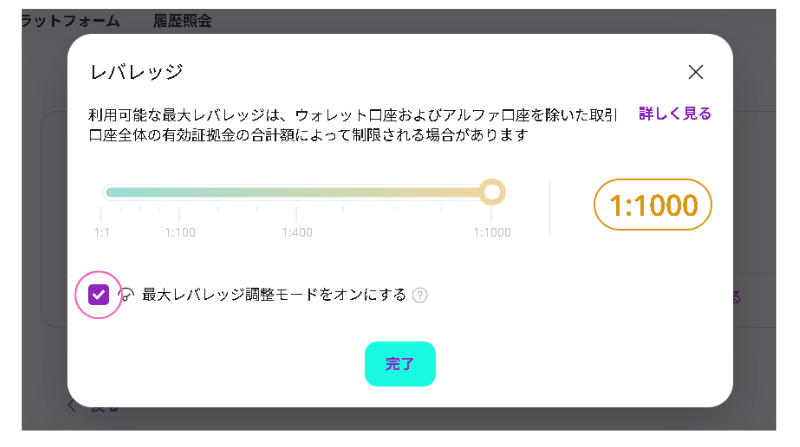
②の「最大レバレッジ調整モードをオンにする」にチェックを入れると自動で最大の1000倍になります。
今回はオンにしました。
以下の画像になりますので、
下の「完了」を押す。
ゼロカットシステム+ハイレバレッジ口座=リスクが低くなる
自分のウオレット(お財布)用の口座を別に作り、そこにFX資金を入金し
実際に取引をする口座には総資金の「3分の1」、「5分の1」などを入金して、
追証の心配なく、最大レバレッジに調整して少ない証拠金(リスク小)で、
自分の総資金に対して適正なレバレッジで取引しましょう。
最大レバレッジ調整モードについて
Axioryの「最大レバレッジ調整モード」は、口座残高(有効証拠金)の合計額に合わせて、
適用可能な最大レバレッジを自動的に最適化(引き下げ)する機能です。
このモードをオンにすることで、高額な残高で誤って2000倍などの
ハイレバレッジ取引をしてしまうリスクをシステムが自動的に回避してくれます。
レバレッジ制限の目安(2026年5月時点)
~30万円
最大2000倍→マックス口座
最大1000倍→ナノ口座・スタンダード口座・テラ口座・ゼロ口座
~50万円
最大1000倍→全口座
~70万円
最大800倍→全口座
~140万円
最大600倍→全口座
詳細は以下Axioryの公式にて
AXIORYのレバレッジ(外窓で開きます)

ようは30万円以下とかの証拠金なら「最大レバレッジ調整モード」に
チェックを入れても入れなくても同じってことですね。
口座の設定が完了しました。
右下の「取引口座を開設」を押す。
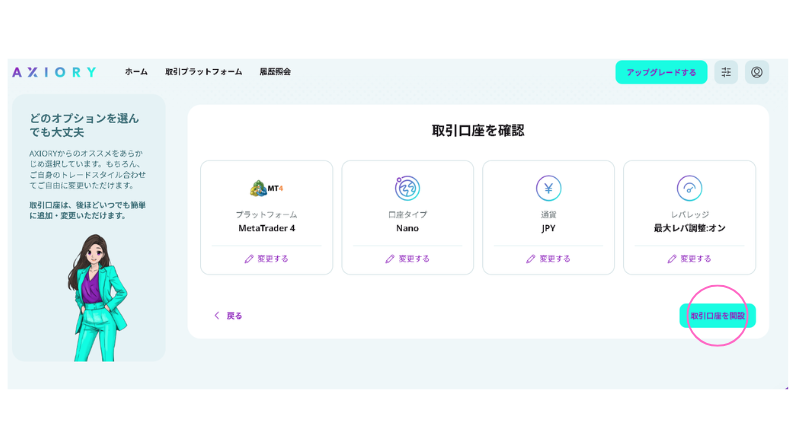
すると個人情報の入力画面になります。
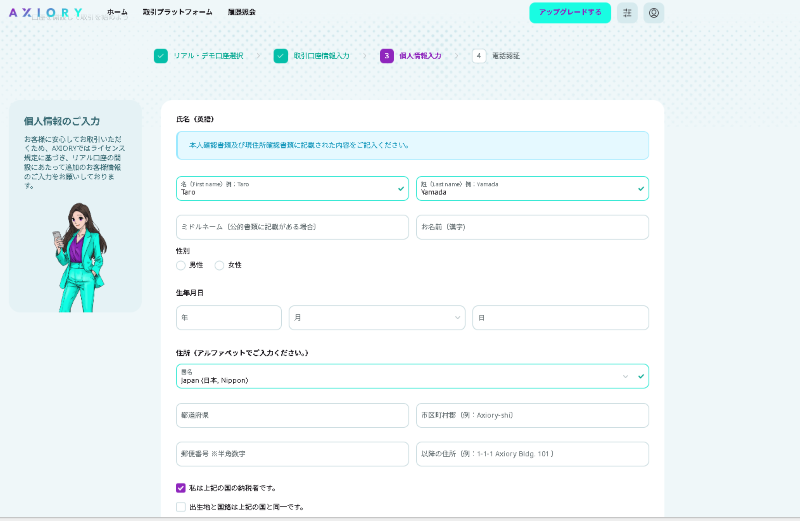
詳しい個人情報の入力(上側)
氏名、生年月日、住所などの個人情報を英語表記で入力するのですが、
アップロードする「本人確認書類」や「住所確認書類」と一致するように記載してください。
英語表記には以下の翻訳サイトが便利なのでご利用下さい。
JuDress(ジュドレス)外窓で開きます。
(日本の住所を英語表記に自動変換してくれる無料のWebサービス)
郵便番号を入力すると住所が表示されて
それ以降の住所(番地や部屋番号など)を入力して
「住所を変換する」をクリックすると英語表記に変換されます。
右側にコピペボタンも出るので簡単ですよ。
架空の住所で変換例
6-28-803, Yahatamachi, Fukuoka Shi Chuo Ku, Fukuoka, 810-0017, Japan
それでは順番に記入して行きましょう
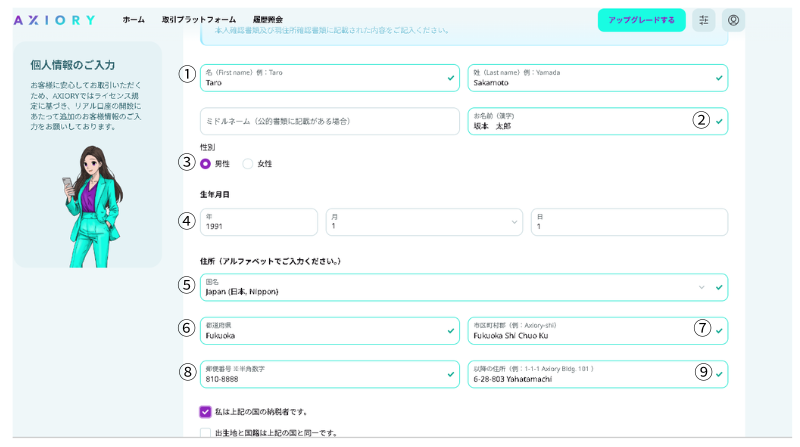
[記入例]
①名(英文字):Taro 姓(英文字):Sakamoto
名と姓、どちらも最初の文字だけ大文字
②お名前(漢字):坂本 太郎
姓と名の順番はそのまま、姓と名の間にスペースを全角で1つ入れてます。
(スペースなしでも良いと思います)
③性別:男性
④生年月日:1991年1月1日
⑤国名:「Japan(日本,Nippon)」を選択
⑥都道府県:Fukuoka
「Ken(県)」はなくても良いです。
(JuDressの変換をそのままコピペ)
⑦市区町村群:Fukuoka Shi Chuo Ku
(JuDressの変換をそのままコピペ)
⑧郵便番号:810-8888
⑨以降の住所:6-28-803 Yahatamachi
丁目、番地、部屋番号、町名の順番で入力
(JuDressの変換をそのままコピペ)
「6-28-803」と「Yahatamachi」の間に基本的には半角で「,」(カンマ)を入れますが、
今回は半角スペースを入れています。
(カンマは入れなくても大丈夫)
建物名は運転免許証や住所証明書類には記載されていないので私は省略しています。
(下側のチェックは次で解説)
詳しい個人情報の入力(下側)
下側はチェックを入れるだけです。
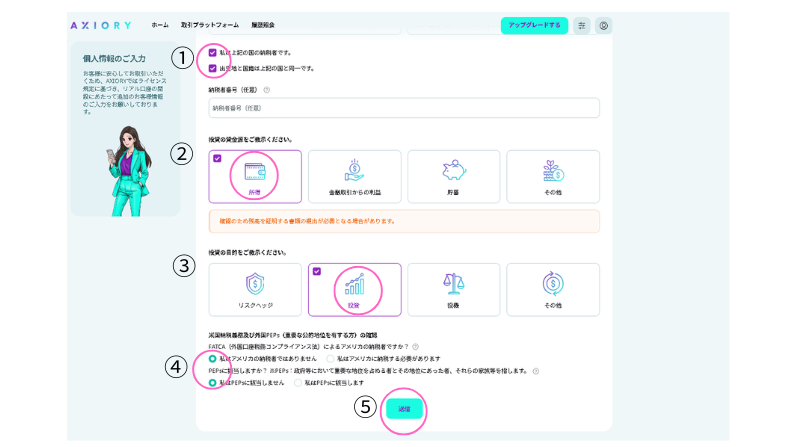
①「私は上記の国の納税者です。」にチェック
「出生地と国籍は上記の国と同一です。」にチェック
②投資の資金源を教示ください。
例)所得
③投資の目的を教示ください。
例)投
④「私はアメリカの納税者ではありません」にチェック
「私はPEPsに該当しません」にチェック
⑤「送信」を押す。
電話番号認証画面に移行
電話番号認証
次は電話番号の認証画面になりますので設定して行きましょう。
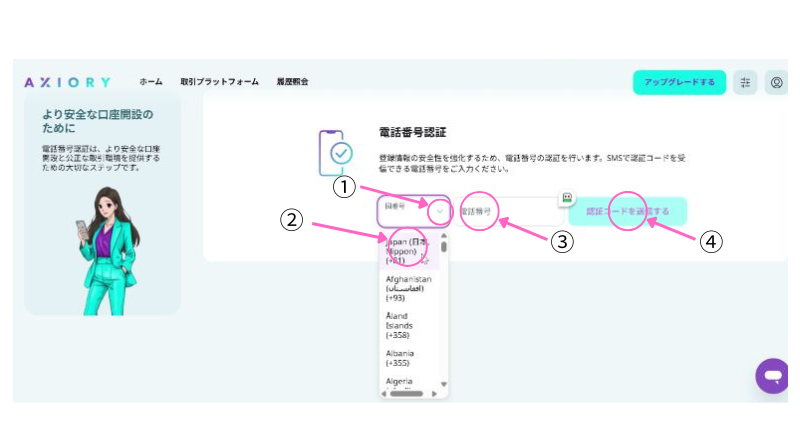
①「国番号」の上を押す
②「Japan(日本,Nippon)」を選択
③電話番号を入力
+81(日本の国番号)以降は始めの0(ゼロ)を外して入力するのが一般的です。
例)+81 8011234567
しかしAxioryでは普通に最初のゼロを付けて入力しても大丈夫です
例)+81 08011234567
ただ、基本的な入力方法を覚えておくと他のFX業者での登録の時などに役立つかもしれないので覚えておきましょう。
④「認証コードを送信する」を押す
送信ボタンを押すと、認証コード入力画面になります。
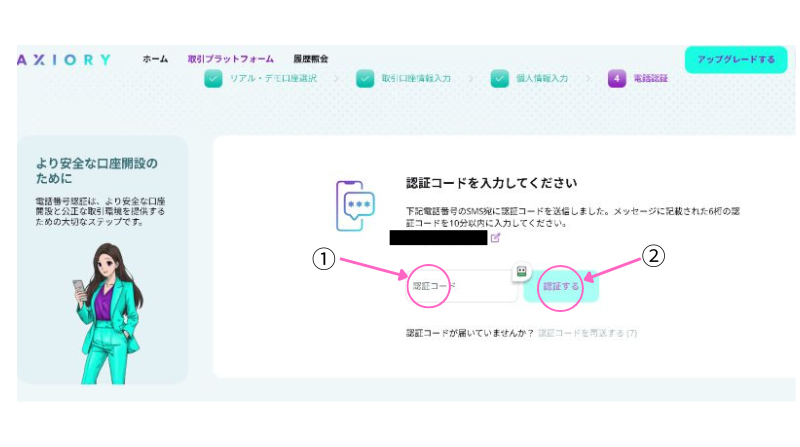
登録した電話番号のスマホ宛てに
SMSのショートメッセージで認証コードが届くので、
その番号を入力します。
①認証コードを入力
②「認証する」を押す。
「検証を開始する」の画面に移行
本人確認書類をアップロード
電話番号認証が完了すると「検証を開始する」の画面になります。
本人確認書類には写真付きの身分証(今回は運転免許証)を使います。
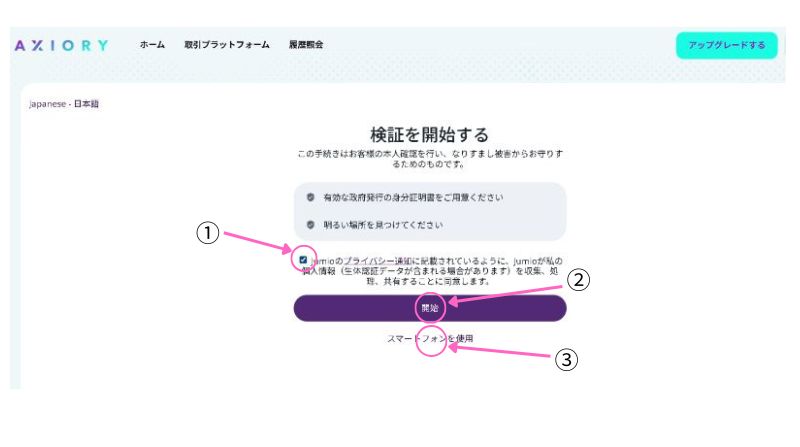
①にチェックを入れて
②パソコンで作業を続行する場合は「開始」を押す
でも良いのですが、今回はスマホで検証を行いますので
③の「スマートフォンを使用」を押す。
QRコード画面になるので
スマホで読み取ります。
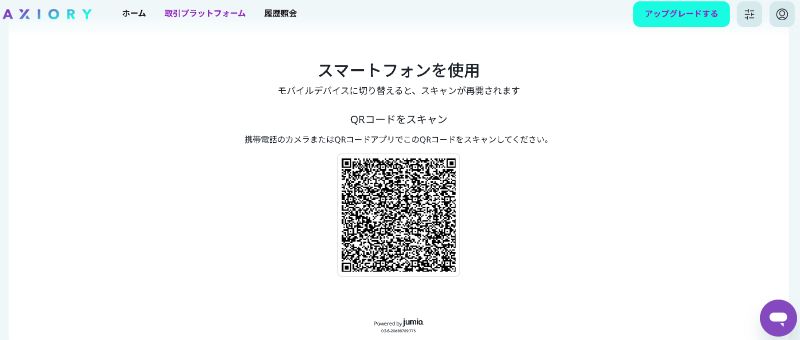
それではスマホの画面で操作して行きましょう。
QRコードを読み取ると「検証を開始する」の画面になります。
指示通りに
「同意」→「開始」→「このデバイスで続ける」→カメラへのアクセスを許可
「書類の表面をフレームに合わせて下さい」
明るい場所に運転免許証を表面にして置き、スマホのカメラを近づけると自動でキャプチャされました。

カメラを近づけるとシャッターボタンを押す前に自動で撮影されました。
「書類の裏面をフレームに合わせて下さい」
運転免許証を裏面にして置き、スマホのカメラを近づけると自動でキャプチャされました
「成功」
「ありがとうございました。これでブラウザを閉じることができます。」
との案内があるので、スマホの画面を閉じます。
以上でライトステージの登録が完了しました。
パソコンの画面に戻ると以下の画面が表示されていますので、「フルステージへ登録」を押す。
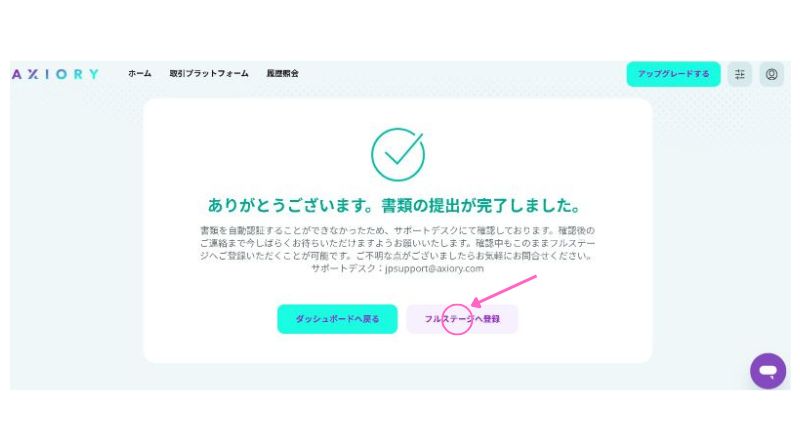
上の画面を閉じてしまった場合は、
AXIORYの公式サイトから登録したメールアドレスと設定したパスワードでログインして、
「アップグレードする」のボタンを押せばフルステージへの登録画面に行けます。
フルステージへ登録
「フルステージへ登録」を押すと
「財政状況」の画面になるので入力して行きましょう。
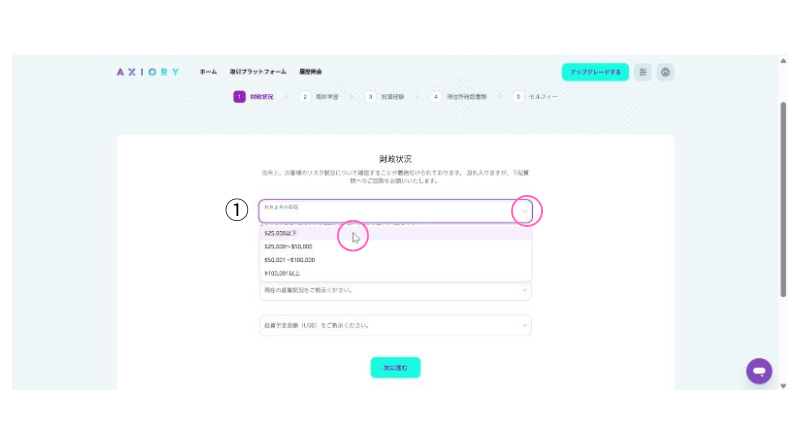
①「おおよその年収」を押す。
自分に見合う年収を選択
同じ要領で入力していきます。
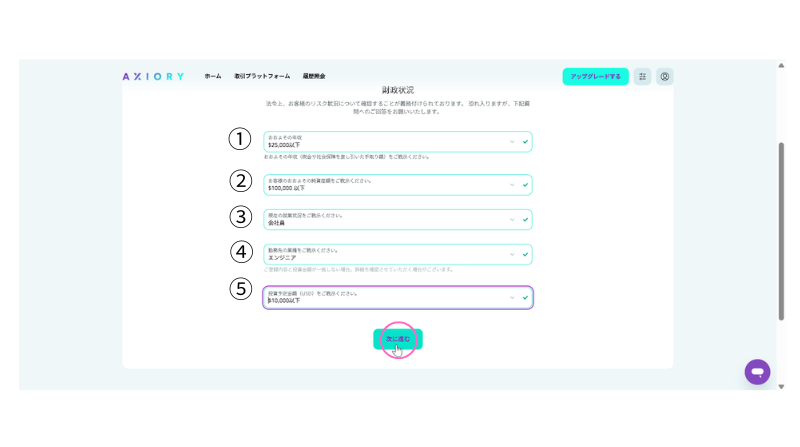
②「お客様のおおよその純資産額をご教示ください。」
自分に見合う純資産額を選択
③「現在の職業状況をご教示ください。」
自分の職業状況を選択
④「勤務先の業種をご教示ください。」
自分の業種を選択
⑤「投資予定金額(USD)をご教示ください。」
自分の投資予定金額を選択
※当てはまる選択項目がなければ、一番近いと思えるものを選択しましょう。
5つの項目を入力したら下の「次に進む」を押す。
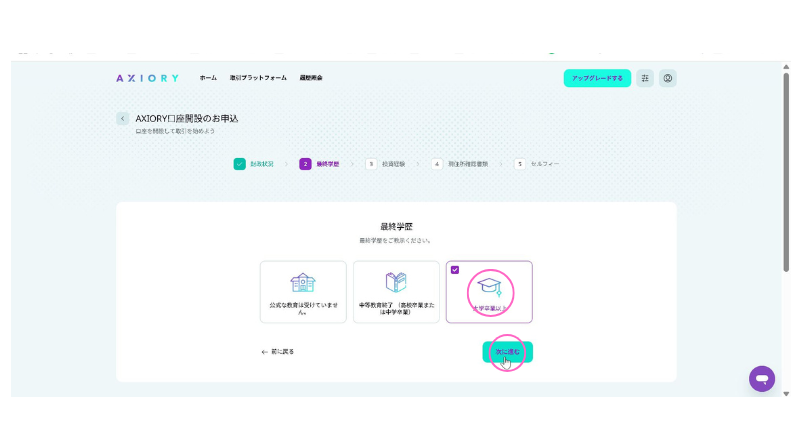
最終学歴を聞かれるので選択して
「次に進む」を押す。
投資経験を聞かれます。
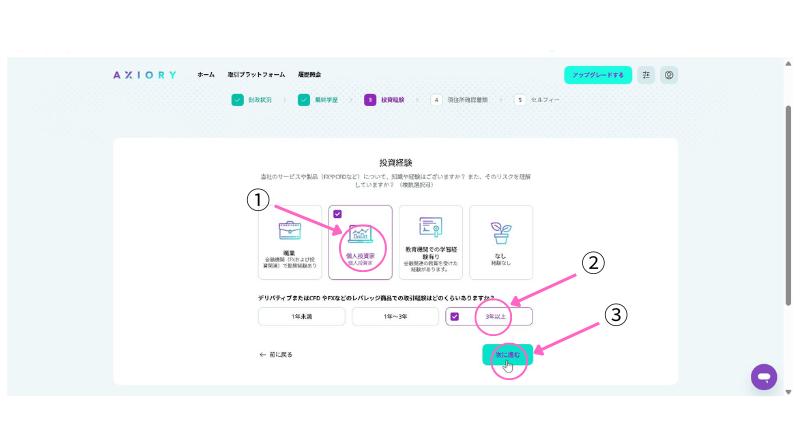
①例)「個人投資家」
②FXなどのレバレッジ商品での取引経験
例)「3年以上」
③「次に進む」を押す。
「現住所確認書類」の画面になります。
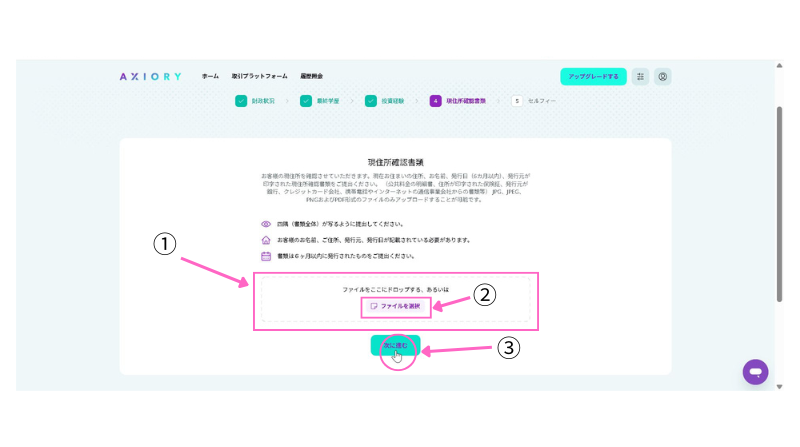
まず、アップロードする写真(現住所確認書類)の準備をします。
現住所確認書類の注意点
6ヶ月以内に発行されたもの
氏名、住所の記載があること
公共料金請求書/領収書(電気・ガス・水道など)
健康保険証
住民票
電話料金明細書/領収書
銀行支払い明細書
クレジットカード明細書
納税書類
などが使えます。
撮影の注意点
書類の四隅が写るようにカラーで撮影する
今回はスマホで水道料金の明細書を撮影して
Gメールに写真を添付して下書き保存
パソコンで下書きしたGメールを開いて添付写真をパソコンにダウンロード
それをAxioryに提出するという順序でやります。
他にもAmazonphoto(アマゾンフォト)などのクラウドでスマホとパソコンで
写真を共有するなどの方法もあると思うので、必要な方は調べてみて下さい。
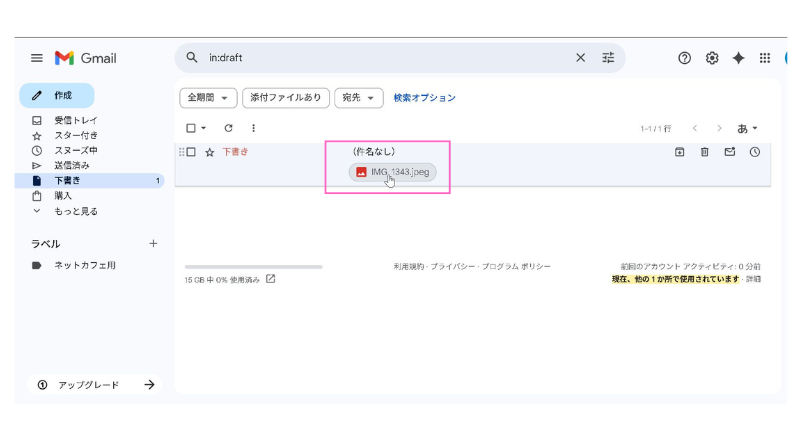
パソコンでGメールの下書きを開いた所から解説しますね。
下書きに添付してある「IMG」を押す。
もし左クリックでだめなら、ダブルクリックや右クリックなどをためしてみて下さい。
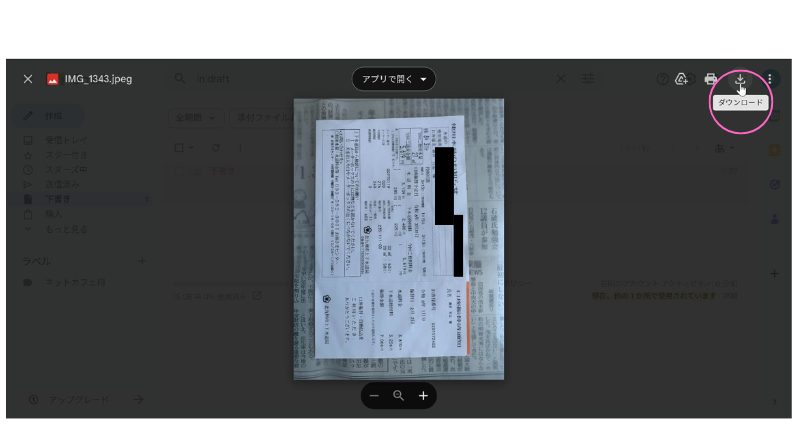
すると添付写真が開くので
右上のダウンロードを押す
(Windows11で操作してます)
これでパソコンのダウンロードホルダに保存されました。
先ほどの「現住所確認書類」の画面でパソコンにダウンロードした写真をアップロードします。
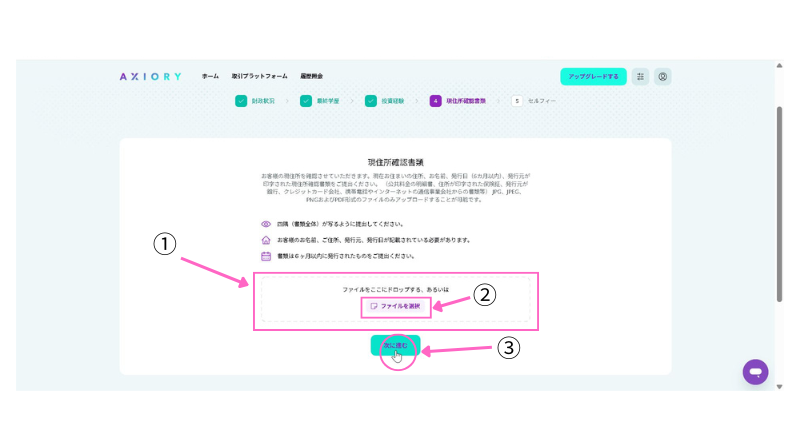
写真を①の四角い枠の中にドラッグ&ドロップで投げても良いのですが、
今回は②の「ファイル選択」を押す。
ファイルを選択するボックスが出現します。
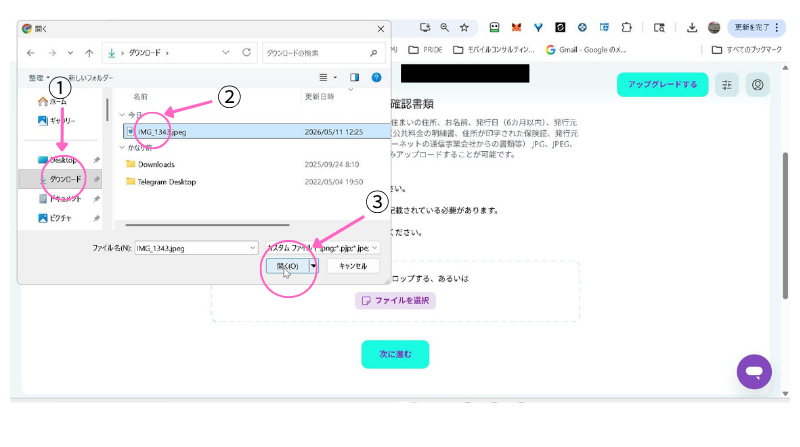
①「ダウンロード」を押す。
(「ダウンロード」が見えない場合は上にスクロールしてみて下さい)
②写真ファイル「IMG」を押す。
③「開く」を押す。
写真を入れることができたので
「次に進む」を押す。
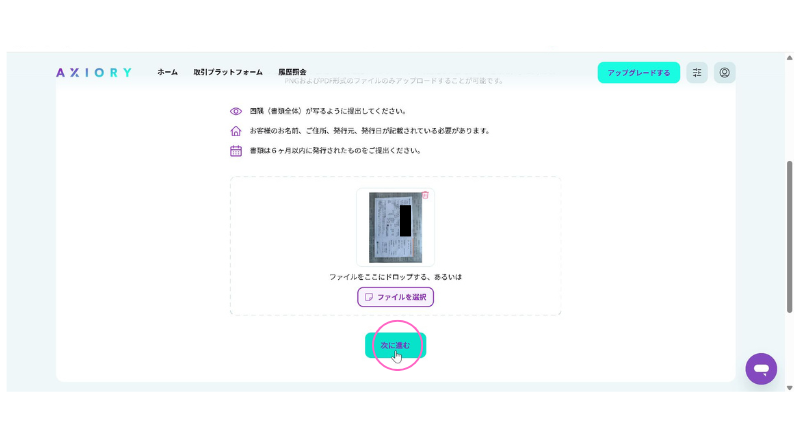
最後、セルフィー(顔認証)の画面になります。
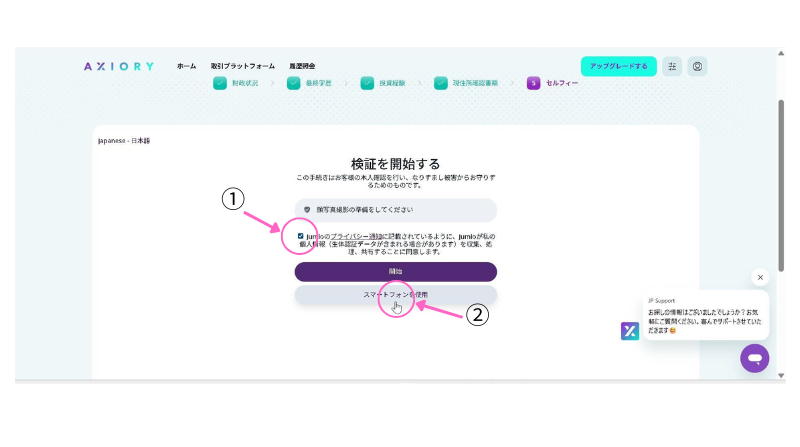
今回はスマホで顔認証をします。
①のチェックはスマホの画面で入れるのでここでは入れなくても良いです。
②「スマートフォンを使用」を押す。
QRコードが表示されるのでスマホで読み取りましょう。
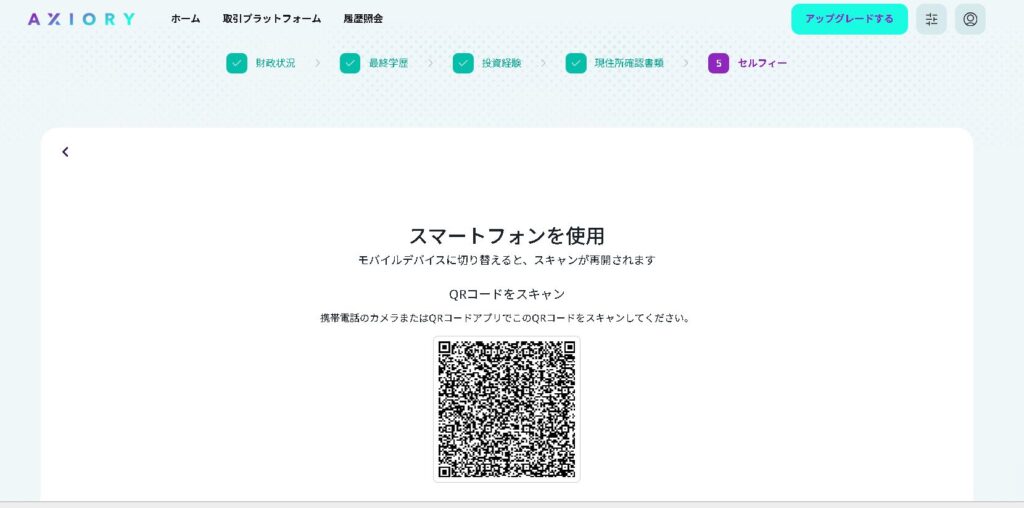
スマホの画面が「検証を開始する」の画面になるので
同意にチェックを入れて「開始」を押す。
画面の指示通りにスマホのカメラを自分の顔に向けて進めて下さい。
画面の指示通りに進める
「成功」の表示で完了です。
パソコンの画面に戻ると以下の案内
「Axioryへお申し込みいただきありがとうございます。」
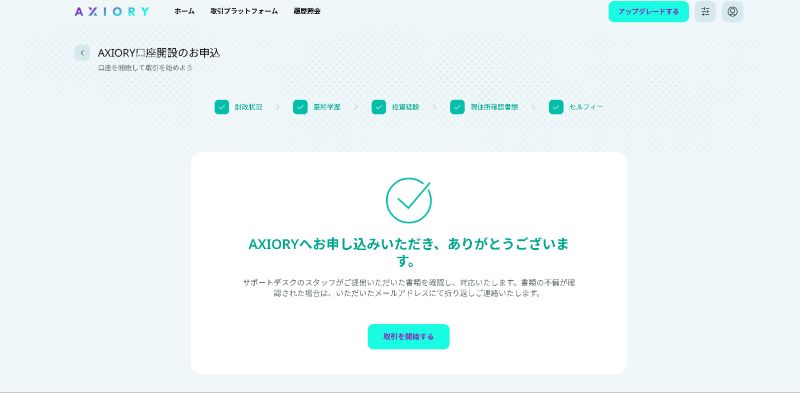
登録申請作業がすべて完了しました。
メールを確認すると「フルステージ申請内容を確認中です」
の案内が届いています。
「1営業日以内に確認し、メールにてご連絡させていただきますので、今しばらくお待ちいただけますようお願いいたします。」
とのメッセージなので、確認完了のメールを待ち
届けば申請完了で、取引を行うことができます。
ここまでの内容を理解して頂ければ、
他の業者のFX口座や仮想通貨の口座でも自力で開設できるはずです。
大変お疲れ様でした!
( ^^) _旦~~
コメント